

Configura la entrada de audio
Esta es la parte más importante de la configuración. Kaleo AI recibe una señal de audio en directo de tu iglesia, la traduce y la transmite a los dispositivos móviles de todos. Necesitarás utilizar un ordenador (probablemente en la cabina técnica) para transmitir el audio en directo y gestionar la traducción desde el panel de Kaleo. Después, todos podrán seguir la traducción en sus propios dispositivos.
Utiliza un ordenador
Necesitarás un ordenador con un navegador moderno (Chrome, Safari, Firefox o Edge) para transmitir el audio en directo. Todavía no se admite la transmisión desde tabletas y teléfonos, pero muy pronto tendremos una solución móvil 👀
Envía la señal de audio en directo a tu ordenador
El primer paso consiste en enviar el audio del culto en directo a tu ordenador, que será la «fuente» que Kaleo traducirá. Puedes enviar la mezcla principal/LR de tu sistema de sonido o cualquier señal de audio que recoja lo que ocurre en la sala. Hay muchas formas de hacerlo y todo depende de tus preferencias. Si ya retransmites en directo o grabas los sermones en un ordenador, es probable que gran parte de la configuración ya esté hecha. Estas son algunas opciones:
- La interfaz USB de casi todas las consolas digitales (Allen & Heath, Digico con UB MADI, Behringer, Yamaha, Midas, etc.)
- Una salida de línea analógica de la consola conectada a una interfaz de audio USB, como Scarlett, M-Audio, MOTU, etc.
- Dante Via o Dante Virtual Soundcard
- Una tarjeta de captura Blackmagic / HDMI / SDI. Si el audio del culto está integrado en una señal de vídeo, puedes utilizar una tarjeta de captura o distintos productos Blackmagic (DeckLink, UltraStudio, Streaming Encoder, conexión USB ATEM) para introducirlo en el ordenador
Importante
Si utilizas una interfaz de audio multicanal, envía el audio para Kaleo por los dos primeros canales (1 y 2). Debido a las limitaciones del sistema operativo, solo podemos leer los dos primeros canales de cualquier interfaz de audio.
Habilita el acceso al audio para el panel de Kaleo
A continuación, tendrás que permitir que el panel de Kaleo acceda a las entradas de micrófono del ordenador si aún no lo has hecho.
-
Asegúrate de haber iniciado sesión en el panel de Kaleo desde tu ordenador. Una vez dentro, haz clic en Habilitar acceso al audio en la barra lateral derecha.
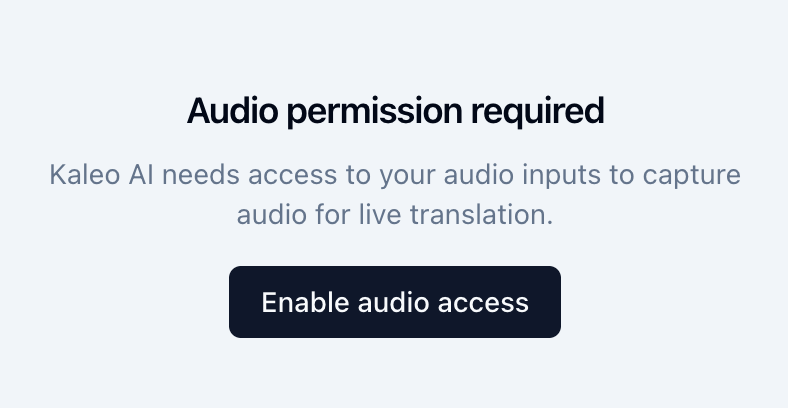
Haz clic en Habilitar acceso al audio en la barra lateral derecha. ¿No ves el botón?
Si en su lugar ves los Controles de transmisión en la barra lateral derecha, el panel de Kaleo ya tiene acceso a las entradas de micrófono. Puedes omitir este paso.
-
El navegador te preguntará si quieres permitir que Kaleo AI acceda al micrófono. Haz clic en Permitir mientras visitas este sitio.
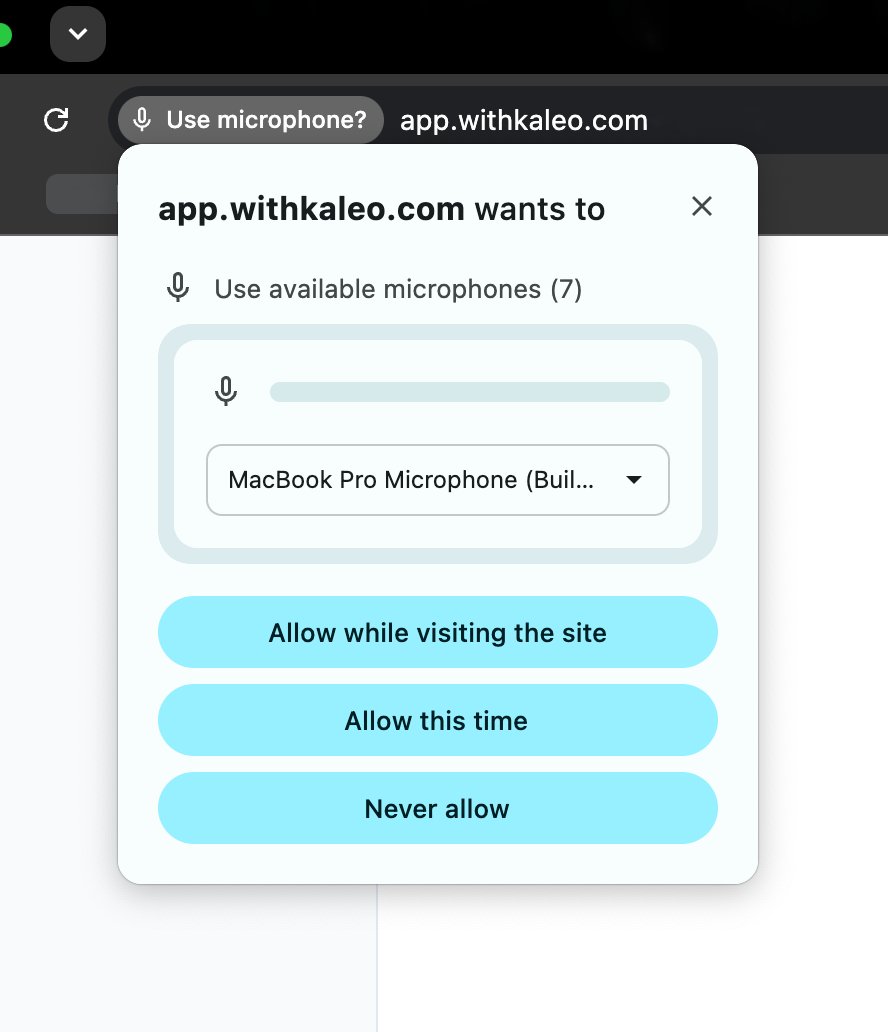
Elige Permitir mientras visitas el sitio en la solicitud de permiso del navegador. Si no aparece la solicitud para permitir el acceso al audio o recibes un mensaje de error, sigue las instrucciones para configurar el acceso al micrófono en Chrome, Firefox o Edge.
-
Después de permitir el acceso al audio al panel de Kaleo, los Controles de transmisión deberían aparecer en la barra lateral derecha. Continúa con el siguiente paso.
Selecciona y prueba la entrada de audio para la traducción
Ahora que Kaleo puede acceder a las entradas de micrófono del ordenador, deberías ver el selector Fuente de audio en la barra lateral derecha. Elige la entrada que utilizarás para enviar el audio del culto a este ordenador. Usa el medidor de señal para comprobar que la entrada funciona correctamente y que Kaleo recibe la señal.
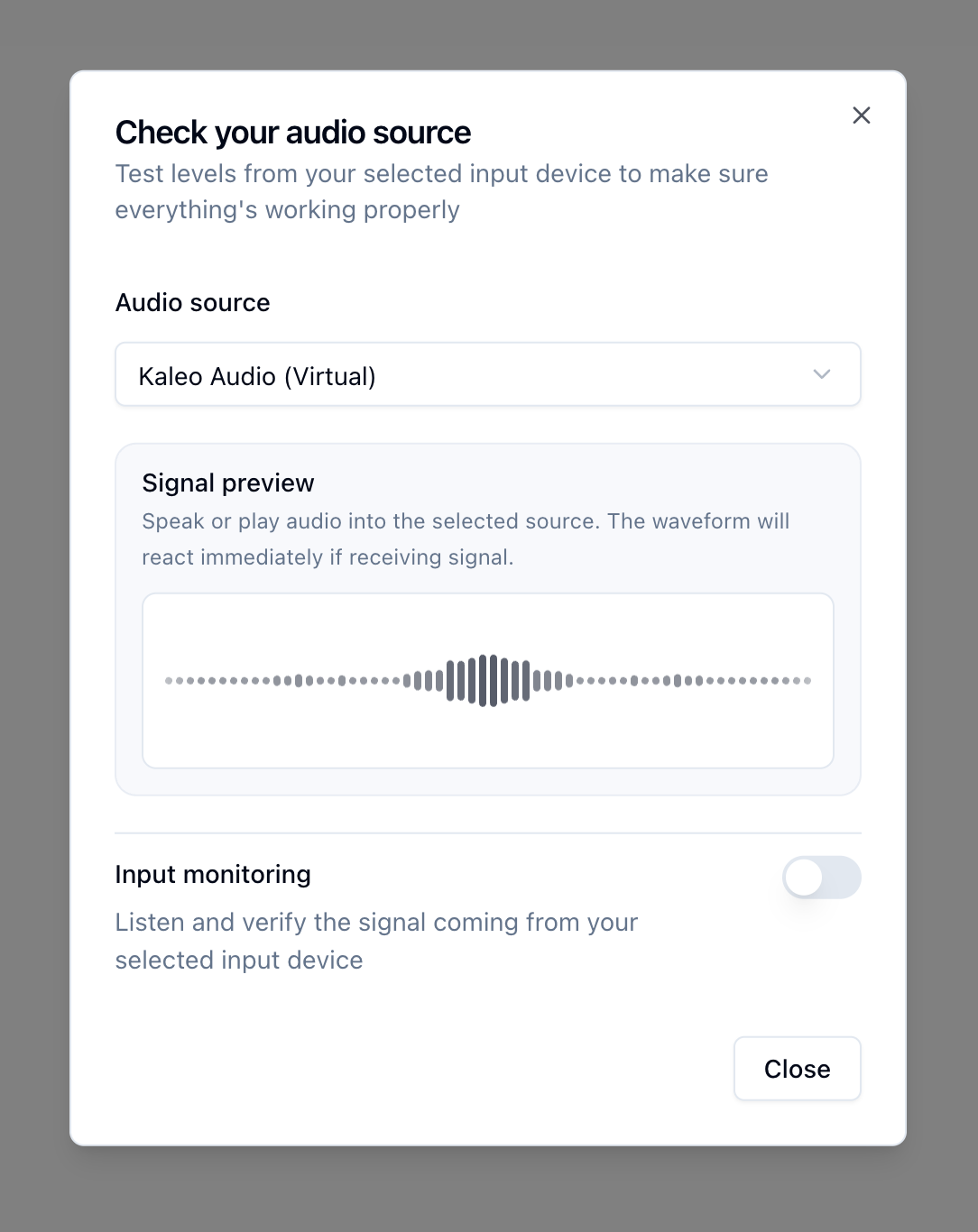
Si ves que la entrada de audio funciona en el medidor de señal, ya puedes empezar a traducir.
⚠️ Si no consigues que la entrada funcione correctamente
Prueba estos pasos para solucionar el problema:
- Reinicia el ordenador y vuelve a abrir el navegador. Especialmente si has tenido que conceder acceso al audio para Kaleo, puede que sea necesario reiniciar para que se apliquen los cambios.
- Comprueba si la interfaz de origen tiene un medidor de audio. Por ejemplo, la mayoría de las interfaces USB tienen un medidor LED físico y tu tarjeta de captura debería incluir un programa de control para comprobar el estado del audio. Si la interfaz de origen no recibe ninguna señal del sistema de sonido, soluciona ese problema antes de continuar con la configuración de Kaleo.
- Asegúrate de enviar el audio para Kaleo por los dos primeros canales (1 y 2) de la interfaz de audio. Debido a las limitaciones del sistema operativo, solo podemos leer los dos primeros canales de cualquier interfaz de audio.
- Comprueba la entrada de audio en otra aplicación, como Zoom, para ver si allí aparece señal. Si no aparece en otra aplicación, tampoco funcionará en Kaleo.
- Comprueba que la frecuencia de muestreo de la interfaz de audio coincida con la del sistema de sonido. La mayoría de las interfaces de audio USB incluyen un programa de control que permite ajustar la frecuencia de muestreo. Si la frecuencia de muestreo de la interfaz no coincide con la del sistema de sonido del que procede la señal original, puede que Kaleo no funcione correctamente.