

Configurez votre entrée audio
Il s’agit de la partie la plus importante de la configuration. Kaleo AI reçoit un signal audio en direct de votre église, le traduit et le diffuse sur les appareils mobiles de tous les participants. Vous devrez utiliser un ordinateur (probablement dans votre régie technique) pour transmettre votre audio en direct et gérer la traduction dans le tableau de bord Kaleo. Chacun pourra ensuite suivre la traduction sur son propre appareil.
Utilisez un ordinateur
Vous devez utiliser un ordinateur doté d’un navigateur récent (Chrome, Safari, Firefox, Edge, etc.) pour transmettre votre audio en direct. La diffusion à partir d’une tablette ou d’un téléphone n’est pas encore prise en charge, mais une solution mobile arrivera bientôt 👀
Transmettez votre signal audio en direct à votre ordinateur
La première étape consiste à transmettre l’audio de votre célébration en direct à votre ordinateur. Il s’agit de la « source » que Kaleo traduira. Vous pouvez envoyer le mixage principal/LR de votre système de sonorisation ou tout autre signal audio correspondant à ce qui se passe dans la salle. Il existe de nombreuses façons de le faire, selon vos préférences. Si vous diffusez déjà vos célébrations en direct ou enregistrez vos prédications sur un ordinateur, la majeure partie de la configuration est probablement déjà faite. Voici quelques options :
- L’interface USB présente sur presque toutes les consoles numériques (Allen & Heath, Digico avec UB MADI, Behringer, Yamaha, Midas, etc.)
- Une sortie de ligne analogique de votre console reliée à une interface audio USB comme Scarlett, M-Audio, MOTU, etc.
- Dante Via ou Dante Virtual Soundcard
- Une carte de capture Blackmagic / HDMI / SDI. Si l’audio de votre célébration est intégré à un signal vidéo, vous pouvez utiliser une carte de capture ou différents produits Blackmagic (DeckLink, UltraStudio, Streaming Encoder, connexion USB ATEM) pour le transmettre à votre ordinateur
Important
Si vous utilisez une interface audio multicanal, envoyez le signal audio destiné à Kaleo sur les deux premiers canaux (1 et 2). En raison des limites du système d’exploitation, nous pouvons uniquement lire les deux premiers canaux de chaque interface audio.
Autorisez l’accès audio pour le tableau de bord Kaleo
Vous devez ensuite permettre au tableau de bord Kaleo d’accéder aux entrées de microphone de votre ordinateur si ce n’est pas déjà fait.
-
Assurez-vous d’avoir ouvert une session dans le tableau de bord Kaleo sur votre ordinateur. Une fois la session ouverte, cliquez sur Autoriser l’accès audio dans la barre latérale droite.
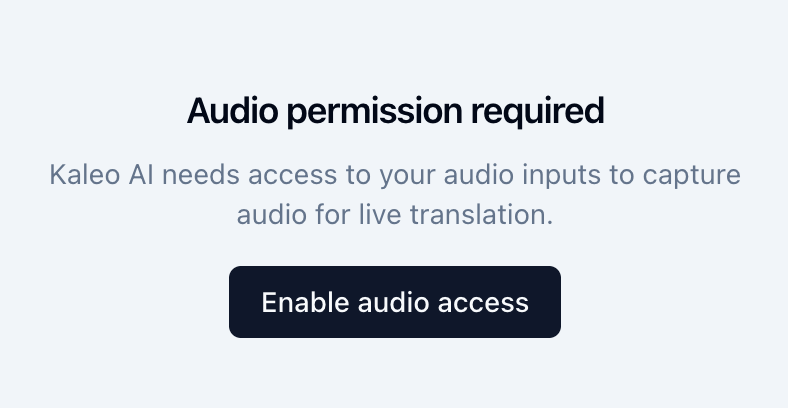
Cliquez sur Autoriser l’accès audio dans la barre latérale droite. Vous ne voyez pas le bouton ?
Si les Commandes de diffusion apparaissent plutôt dans la barre latérale droite, le tableau de bord Kaleo a déjà accès à vos entrées de microphone. Vous pouvez sauter cette étape.
-
Le navigateur vous demandera si vous souhaitez permettre à Kaleo AI d’accéder au microphone. Cliquez sur Autoriser lors de la visite de ce site.
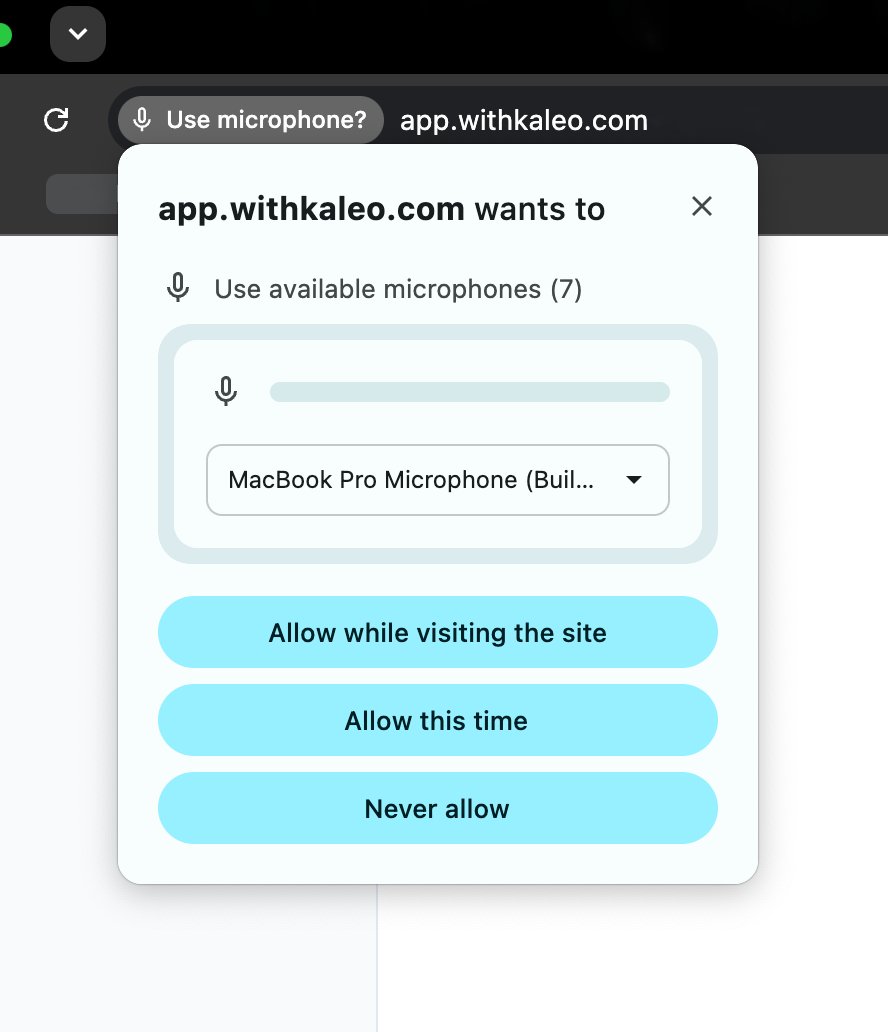
Choisissez Autoriser lors de la visite du site dans la demande d’autorisation du navigateur. Si aucune demande d’accès audio ne s’affiche ou si un message d’erreur apparaît, suivez les instructions pour configurer l’accès au microphone dans Chrome, Firefox ou Edge.
-
Une fois l’accès audio accordé au tableau de bord Kaleo, les Commandes de diffusion devraient apparaître dans la barre latérale droite. Passez à l’étape suivante.
Sélectionnez et testez votre entrée audio pour la traduction
Maintenant que Kaleo peut accéder aux entrées de microphone de votre ordinateur, le sélecteur Source audio devrait apparaître dans la barre latérale droite. Choisissez l’entrée utilisée pour transmettre l’audio à cet ordinateur. Utilisez le testeur de signal pour vérifier que l’entrée fonctionne correctement et que Kaleo reçoit le signal.
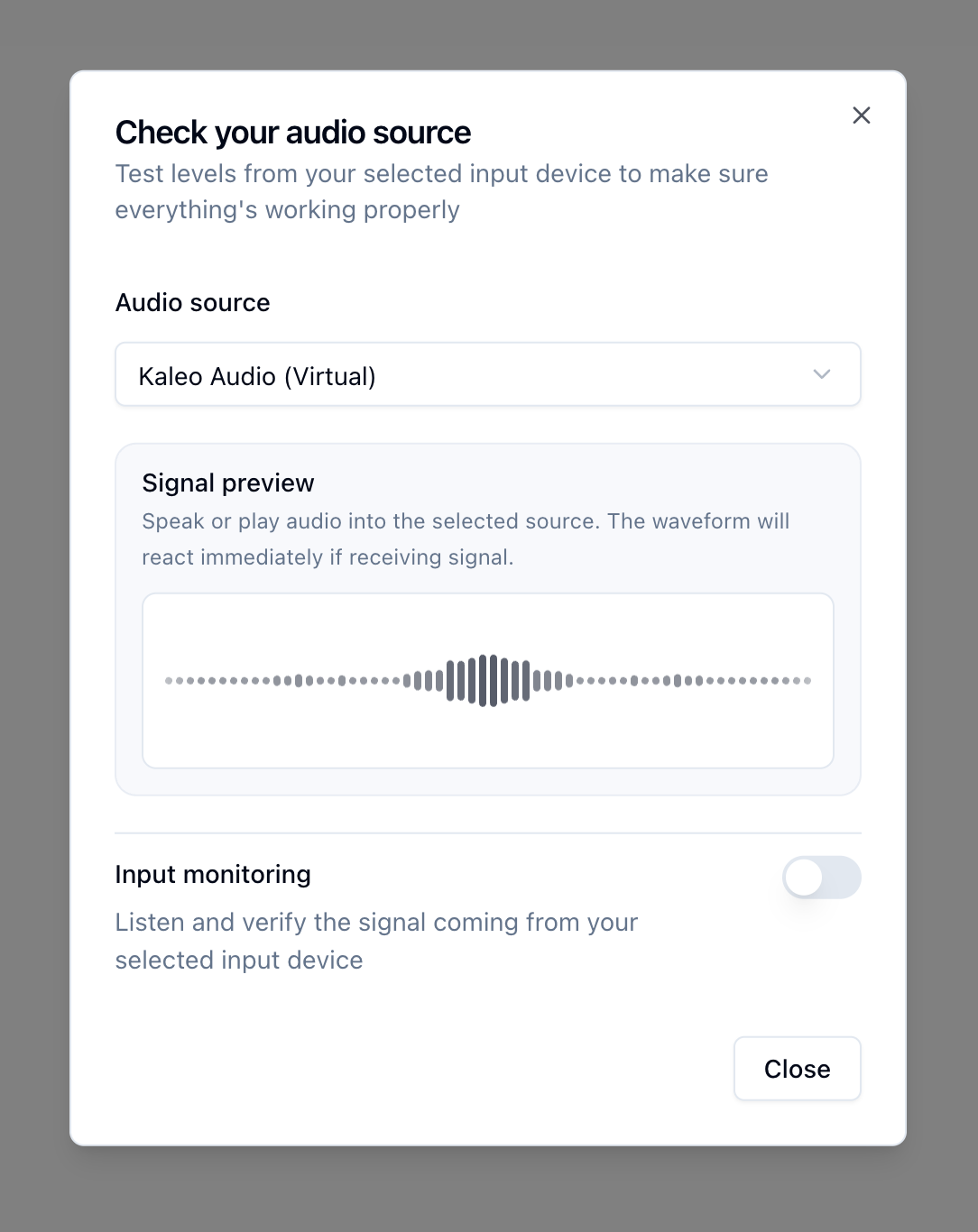
Si votre entrée audio fonctionne dans le testeur de signal, vous êtes prêt à commencer la traduction !
⚠️ Si votre entrée ne fonctionne pas correctement
Essayez les étapes de dépannage suivantes :
- Redémarrez votre ordinateur et rouvrez votre navigateur. Si vous avez dû accorder à Kaleo l’accès audio, un redémarrage peut notamment être nécessaire pour appliquer les changements.
- Vérifiez si l’interface source comporte un indicateur de niveau audio. Par exemple, la plupart des interfaces USB ont un indicateur à DEL, et votre carte de capture devrait comprendre un logiciel qui permet de vérifier l’état de l’audio. Si l’interface source ne reçoit aucun signal de votre système de sonorisation, réglez d’abord ce problème avant de poursuivre la configuration de Kaleo.
- Assurez-vous que le signal destiné à Kaleo est envoyé sur les deux premiers canaux (1 et 2) de l’interface audio. En raison des limites du système d’exploitation, nous pouvons uniquement lire les deux premiers canaux de chaque interface audio.
- Testez votre entrée audio dans une autre application, comme Zoom, pour voir si le niveau y apparaît. Si aucun niveau ne s’affiche dans une autre application, l’entrée ne fonctionnera pas non plus dans Kaleo.
- Vérifiez que la fréquence d’échantillonnage de votre interface audio correspond à celle de votre système de sonorisation. La plupart des interfaces audio USB comprennent un logiciel qui permet de régler cette fréquence. Si la fréquence de l’interface ne correspond pas à celle du système de sonorisation d’où provient le signal d’origine, Kaleo pourrait ne pas fonctionner correctement.
- et nous ferons de notre mieux pour vous aider !