

Serveur MCP
Le serveur MCP (Model Context Protocol) de Kaleo vous permet de connecter votre compte Kaleo à n’importe quel outil d’IA compatible avec le Model Context Protocol, comme Claude, Claude Code et d’autres.
Une fois connecté, votre outil d’IA peut utiliser les opérations propres à votre église décrites dans la référence Kaleo API. Pour effectuer une modification, votre outil d’IA doit envoyer une confirmation explicite.
Ce que vous pouvez faire avec le MCP de Kaleo
- Vérifier les appareils connectés et l’état de la diffusion en direct ; démarrer ou arrêter une diffusion, changer la voix ou la visibilité, effacer les sous-titres et ajuster l’arrêt automatique.
- Répertorier, créer, consulter, modifier et supprimer les événements planifiés.
- Répertorier et consulter les sessions terminées, avec leurs statistiques de spectateurs ; modifier le partage ou supprimer une session.
- Obtenir le contenu des transcriptions originales ou traduites au format TXT ou SRT.
- Explorer les langues sources et cibles prises en charge, répertorier vos églises et rechercher dans la documentation Kaleo.
La référence Kaleo API décrit les 23 opérations publiques accessibles par MCP. Les détails des sessions comprennent aussi des libellés lisibles pour les durées, les heures et les langues.
Comment se connecter au MCP de Kaleo
Vous devez disposer d’un compte actif auprès de l’outil d’IA de votre choix pour vous connecter au MCP de Kaleo. Suivez ensuite ces étapes :
-
Accédez à la page Serveur MCP (sous Intégrations) de votre tableau de bord.
-
Suivez les instructions correspondant au client d’IA que vous utilisez. Des guides de configuration sont offerts pour Claude, Claude Code et les autres outils compatibles avec le Model Context Protocol.
Vous avez de la difficulté à vous connecter ?
Demandez simplement à votre client d’IA d’ajouter Kaleo comme serveur MCP Streamable HTTP distant à l’aide de
https://mcp.withkaleo.com/mcp -
Suivez les instructions pour accorder l’accès lorsque vous y êtes invité, puis terminez la connexion de votre compte.
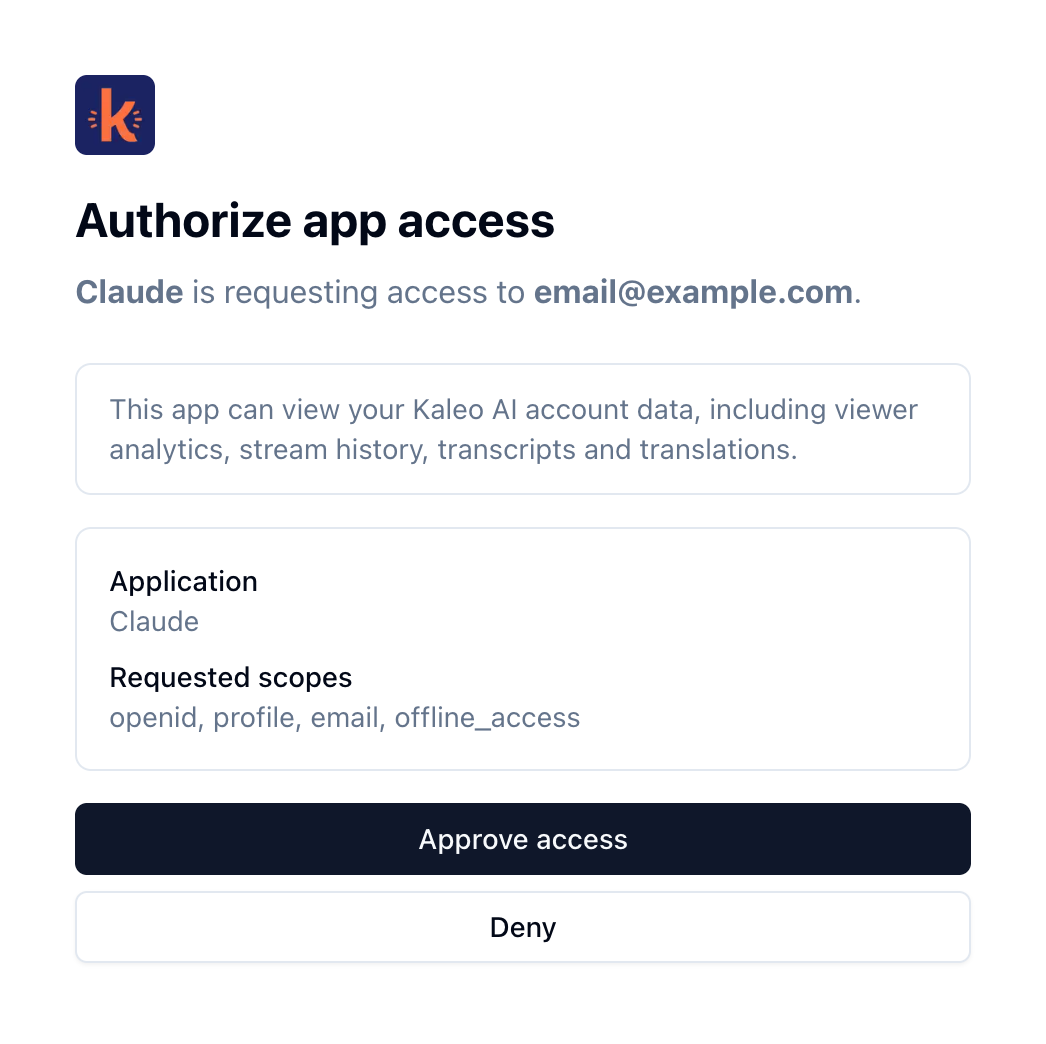
Cliquez sur Approuver l’accès lorsque vous y êtes invité