

오디오 입력 설정하기
설정에서 가장 중요한 부분입니다. Kaleo AI는 교회의 실시간 오디오 피드를 받아 번역한 뒤 모든 사람의 모바일 기기로 전송합니다. 실시간 오디오를 스트리밍하고 Kaleo 대시보드에서 번역을 관리하려면 컴퓨터(대개 기술 부스에 있는 컴퓨터)를 사용해야 합니다. 그러면 누구나 자신의 기기에서 번역을 함께 볼 수 있습니다.
컴퓨터를 사용하세요
실시간 오디오를 스트리밍하려면 최신 브라우저(Chrome, Safari, Firefox, Edge 등)가 실행되는 컴퓨터를 사용해야 합니다. 태블릿과 휴대전화에서의 스트리밍은 아직 지원되지 않지만, 모바일 솔루션이 곧 제공될 예정이니 기대해 주세요 👀
실시간 오디오 피드를 컴퓨터로 보내기
첫 단계는 실시간 예배 오디오를 컴퓨터로 보내는 것입니다. 이 오디오가 Kaleo에서 번역할 “소스”가 됩니다. 음향 시스템의 메인/LR 믹스나 예배 공간의 소리가 담긴 다른 오디오 피드를 사용할 수 있습니다. 이를 구성하는 방법은 다양하며 원하는 방식에 따라 달라집니다. 이미 컴퓨터로 설교를 라이브 스트리밍하거나 녹화하고 있다면 필요한 설정 대부분이 완료되어 있을 것입니다. 다음과 같은 방법을 사용할 수 있습니다.
- 거의 모든 디지털 콘솔의 USB 인터페이스(Allen & Heath, UB MADI가 장착된 Digico, Behringer, Yamaha, Midas 등)
- 콘솔의 아날로그 라인 출력을 Scarlett, M-Audio, MOTU 등의 USB 오디오 인터페이스에 연결
- Dante Via 또는 Dante Virtual Soundcard
- Blackmagic / HDMI / SDI 캡처 카드 — 예배 오디오가 영상 피드에 포함되어 있다면 캡처 카드나 다양한 Blackmagic 제품(DeckLink, UltraStudio, Streaming Encoder, ATEM USB 연결)을 사용해 컴퓨터로 가져올 수 있습니다
중요
멀티채널 오디오 인터페이스를 사용한다면 Kaleo용 오디오를 첫 두 채널(1 & 2)로 보내 주세요. 운영 체제의 제한으로 인해 오디오 인터페이스의 첫 두 채널만 읽을 수 있습니다.
Kaleo 대시보드의 오디오 접근 권한 허용하기
아직 허용하지 않았다면 Kaleo 대시보드가 컴퓨터의 마이크 입력에 접근하도록 허용해야 합니다.
-
컴퓨터에서 Kaleo 대시보드에 로그인했는지 확인합니다. 로그인한 다음 오른쪽 사이드바에서 오디오 접근 허용을 클릭합니다.
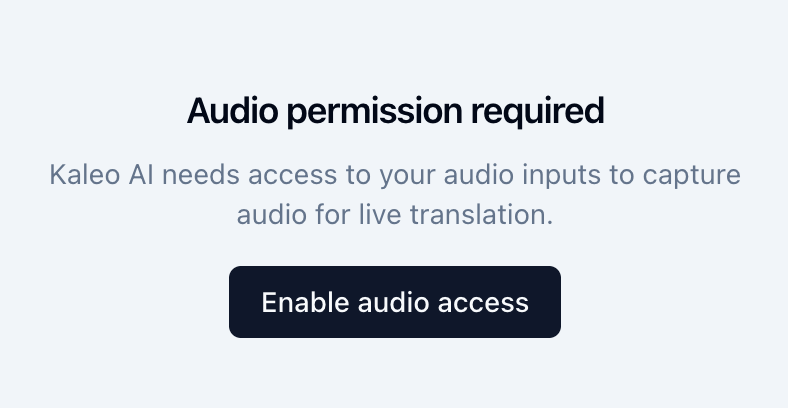
오른쪽 사이드바에서 오디오 접근 허용을 클릭하세요. 버튼이 보이지 않나요?
오른쪽 사이드바에 스트리밍 제어가 대신 표시된다면 Kaleo 대시보드에 이미 마이크 입력 접근 권한이 있습니다. 이 단계는 건너뛰어도 됩니다.
-
브라우저에서 Kaleo AI의 마이크 접근을 허용할지 묻습니다. 이 사이트를 방문하는 동안 허용을 클릭합니다.
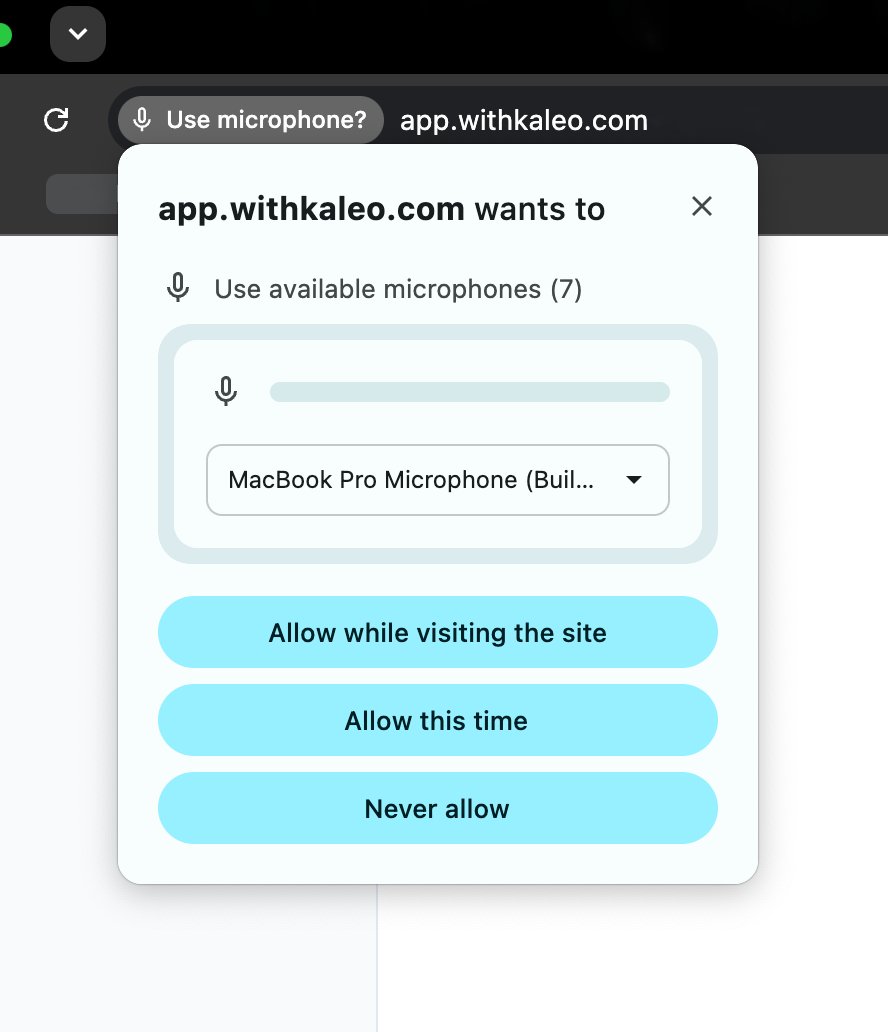
브라우저 권한 요청에서 이 사이트를 방문하는 동안 허용을 선택하세요. 오디오 접근 허용 요청이 표시되지 않거나 오류 메시지가 나타나면 Chrome, Firefox, Edge의 안내에 따라 마이크 접근 권한을 설정하세요.
-
Kaleo 대시보드의 오디오 접근을 허용하면 오른쪽 사이드바에 스트리밍 제어가 나타납니다. 다음 단계로 진행하세요.
번역용 오디오 입력 선택 및 테스트하기
이제 Kaleo가 컴퓨터의 마이크 입력에 접근할 수 있으므로 오른쪽 사이드바에 오디오 소스 선택기가 표시됩니다. 이 컴퓨터로 오디오를 보내는 데 사용하는 입력을 선택하세요. 신호 테스터를 사용하여 입력이 제대로 작동하고 Kaleo가 신호를 감지하는지 확인합니다.
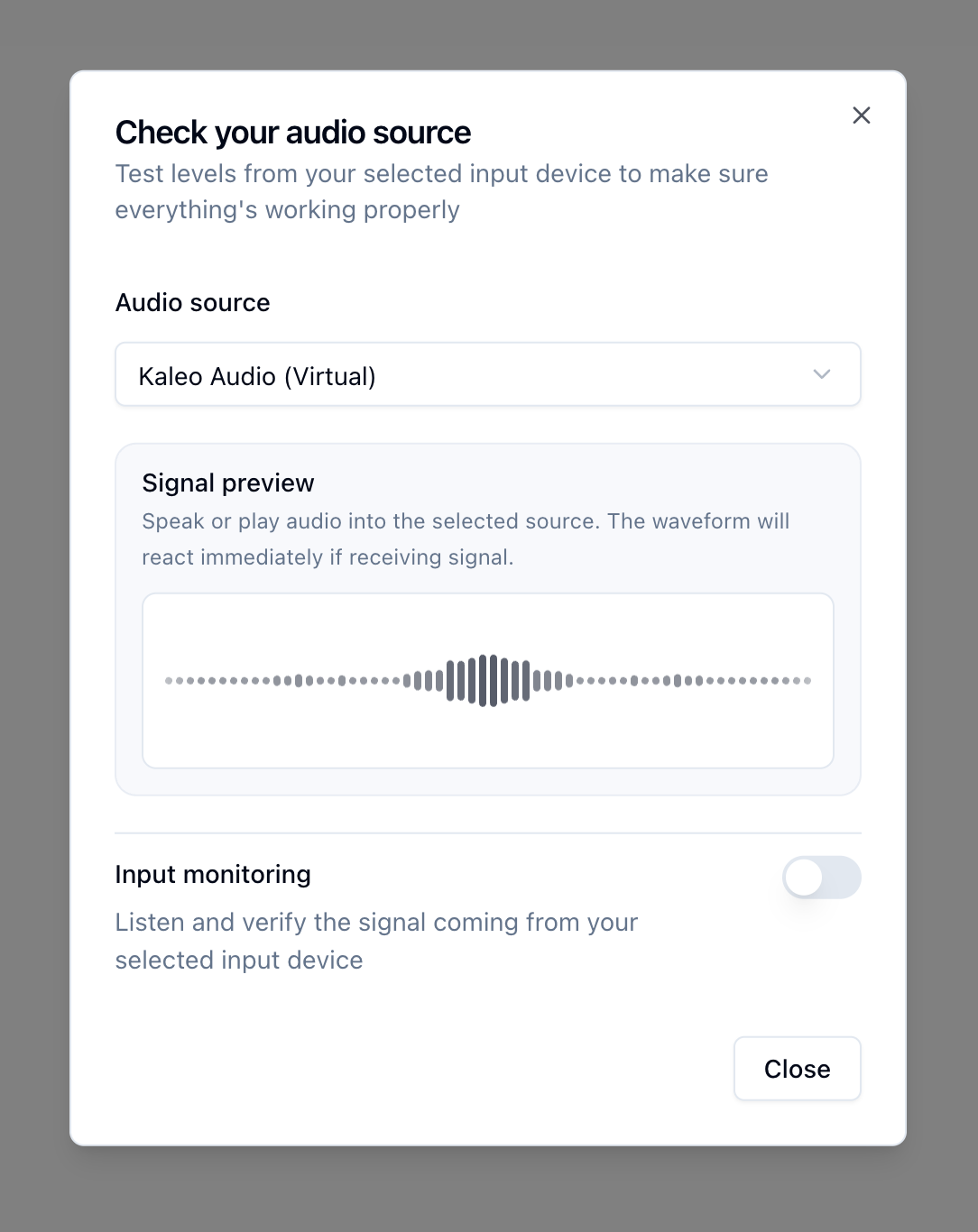
신호 테스터에서 오디오 입력이 작동하는 것을 확인했다면 번역을 시작할 준비가 된 것입니다!
⚠️ 입력이 제대로 작동하지 않는 경우
다음 문제 해결 단계를 시도해 보세요.
- 컴퓨터를 다시 시작하고 브라우저를 다시 여세요. 특히 Kaleo의 오디오 접근 권한을 새로 허용했다면 변경 사항을 적용하기 위해 재시작해야 할 수 있습니다.
- 소스 인터페이스에 오디오 미터가 있는지 확인하세요. 예를 들어 대부분의 USB 인터페이스에는 물리적인 LED 미터가 있고, 캡처 카드에는 오디오 상태를 확인할 수 있는 제어 소프트웨어가 있습니다. 소스 인터페이스가 음향 시스템에서 신호를 받지 못한다면 Kaleo 설정을 계속하기 전에 먼저 이 문제를 해결하세요.
- Kaleo용 오디오를 오디오 인터페이스의 첫 두 채널(1 & 2)로 보내고 있는지 확인하세요. 운영 체제의 제한으로 인해 오디오 인터페이스의 첫 두 채널만 읽을 수 있습니다.
- Zoom 같은 다른 앱에서 오디오 입력을 확인하여 미터가 반응하는지 살펴보세요. 다른 앱에서도 미터가 반응하지 않는다면 Kaleo에서도 작동하지 않습니다.
- 오디오 인터페이스의 샘플 레이트가 음향 시스템과 일치하는지 확인하세요. 대부분의 USB 오디오 인터페이스에는 샘플 레이트를 조정할 수 있는 제어 소프트웨어가 있습니다. 오디오 인터페이스의 샘플 레이트가 원본 소스인 음향 시스템과 일치하지 않으면 Kaleo에서 제대로 작동하지 않을 수 있습니다.
- . 최선을 다해 도와드리겠습니다!