

Stel je audio-ingang in
Dit is het belangrijkste onderdeel van de configuratie. Kaleo AI ontvangt een liveaudiosignaal van je kerk, vertaalt dit en zendt het uit naar de mobiele apparaten van alle deelnemers. Je hebt een computer nodig (waarschijnlijk in je techniekruimte) om je liveaudio te streamen en de vertaling in het Kaleo-dashboard te beheren. Daarna kan iedereen de vertaling op een eigen apparaat volgen.
Gebruik een computer
Je hebt een computer met een moderne browser (Chrome, Safari, Firefox, Edge enz.) nodig om je liveaudio te streamen. Streamen vanaf tablets en telefoons wordt nog niet ondersteund, maar er komt binnenkort een mobiele oplossing 👀
Stuur je liveaudiosignaal naar je computer
De eerste stap is het livegeluid van je dienst naar je computer sturen. Dit is de ‘bron’ die Kaleo zal vertalen. Je kunt de hoofd-/LR-mix van je geluidssysteem of een ander audiosignaal met het geluid uit de ruimte gebruiken. Er zijn veel manieren om dit te doen en de beste keuze hangt af van je voorkeur. Als je diensten al livestreamt of preken op een computer opneemt, is het grootste deel van de configuratie waarschijnlijk al klaar. Dit zijn enkele mogelijkheden:
- De USB-interface op vrijwel alle digitale mengpanelen (Allen & Heath, Digico met UB MADI, Behringer, Yamaha, Midas enz.)
- Een analoge lijnuitgang van je mengpaneel die is aangesloten op een USB-audio-interface zoals Scarlett, M-Audio, MOTU enz.
- Dante Via of Dante Virtual Soundcard
- Een Blackmagic-/HDMI-/SDI-opnamekaart. Als het geluid van je dienst deel uitmaakt van een videosignaal, kun je een opnamekaart of verschillende Blackmagic-producten (DeckLink, UltraStudio, Streaming Encoder, ATEM USB-aansluiting) gebruiken om het signaal naar je computer te sturen
Belangrijk
Als je een meerkanaals audio-interface gebruikt, stuur je het geluid voor Kaleo via de eerste twee kanalen (1 en 2). Door beperkingen van het besturingssysteem kunnen we alleen de eerste twee kanalen van een audio-interface lezen.
Geef het Kaleo-dashboard toegang tot audio
Vervolgens moet je het Kaleo-dashboard toegang geven tot de microfooningangen van je computer, als je dat nog niet hebt gedaan.
-
Zorg dat je op je computer bent aangemeld bij het Kaleo-dashboard. Klik na het aanmelden in de rechterzijbalk op Audiotoegang inschakelen.
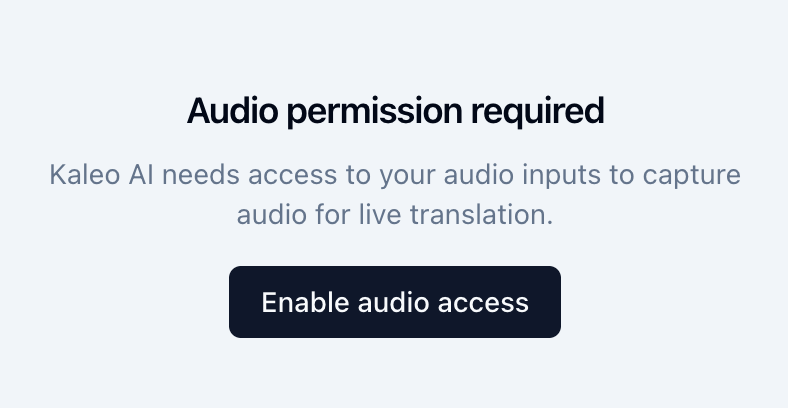
Klik in de rechterzijbalk op Audiotoegang inschakelen. Zie je de knop niet?
Als je in plaats daarvan de Streamingbediening in de rechterzijbalk ziet, heeft het Kaleo-dashboard al toegang tot je microfooningangen. Je kunt deze stap overslaan.
-
De browser vraagt of je Kaleo AI toegang tot de microfoon wilt geven. Klik op Toestaan tijdens je bezoek aan deze site.
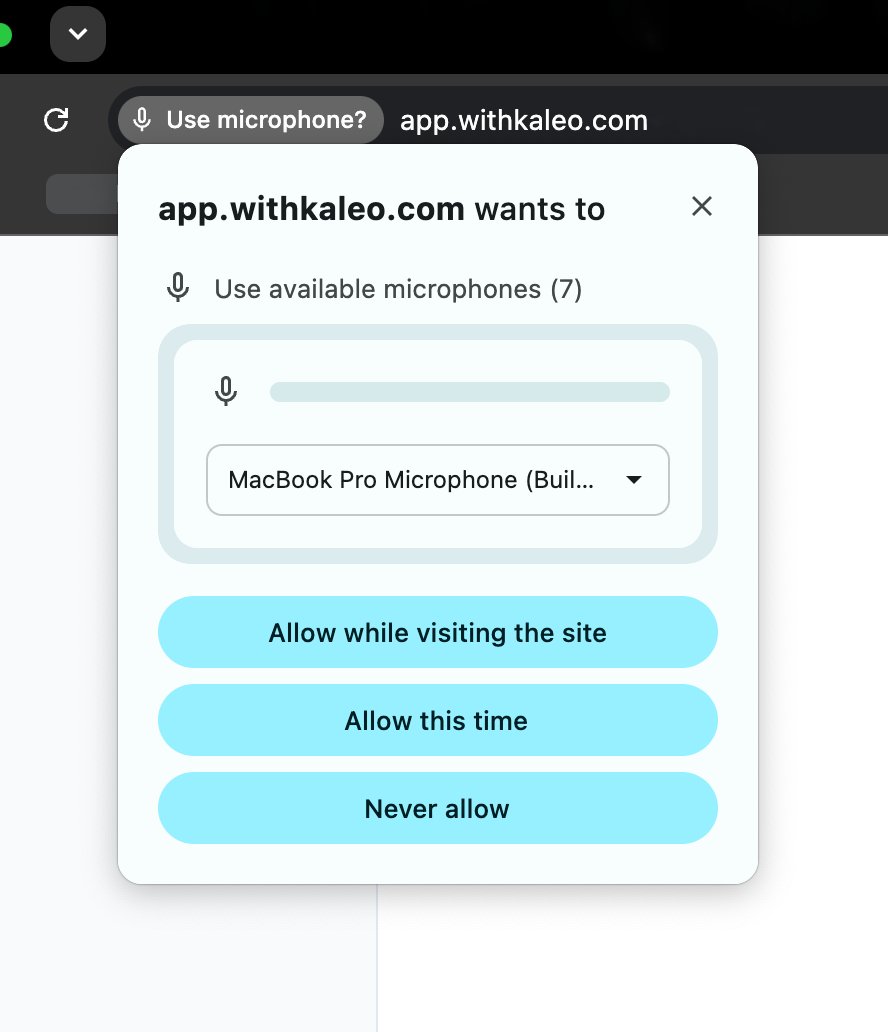
Kies Toestaan tijdens je bezoek aan de site in het toestemmingsvenster van de browser. Als er geen verzoek om audiotoegang verschijnt of als je een foutmelding krijgt, volg je de instructies om microfoontoegang in te stellen voor Chrome, Firefox of Edge.
-
Nadat je het Kaleo-dashboard audiotoegang hebt gegeven, zou de Streamingbediening in de rechterzijbalk moeten verschijnen. Ga verder met de volgende stap.
Selecteer en test je audio-ingang voor de vertaling
Nu Kaleo toegang heeft tot de microfooningangen van je computer, zou je in de rechterzijbalk de keuzelijst Audiobron moeten zien. Kies de ingang waarmee je het geluid naar deze computer stuurt. Gebruik de signaaltester om te controleren of de ingang goed werkt en of Kaleo het signaal ontvangt.
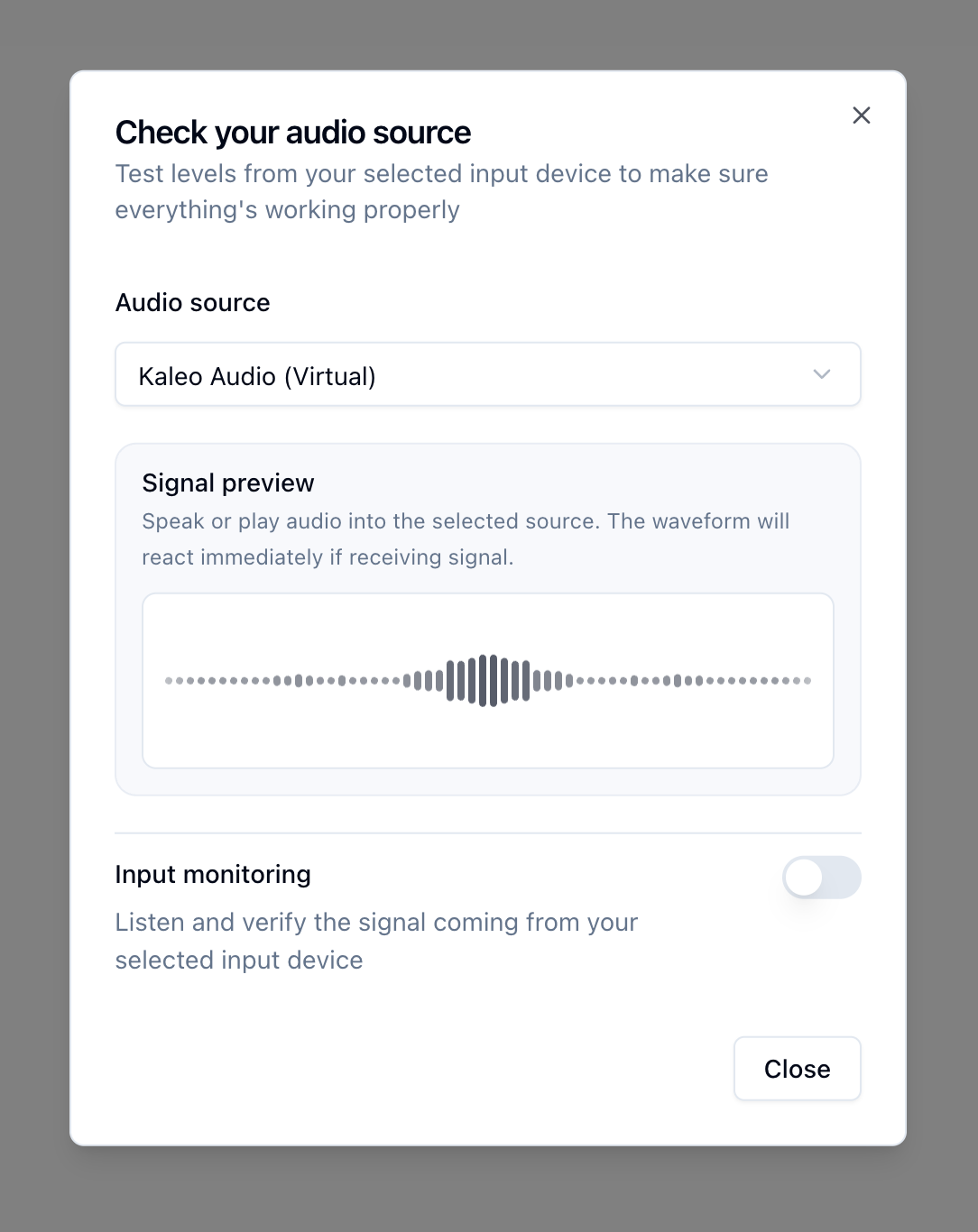
Als je audio-ingang in de signaaltester werkt, ben je klaar om te vertalen.
⚠️ Als je ingang niet goed werkt
Probeer deze stappen om het probleem op te lossen:
- Start je computer opnieuw op en open je browser opnieuw. Vooral als je Kaleo eerst audiotoegang moest geven, kan een herstart nodig zijn om de wijzigingen toe te passen.
- Controleer of de broninterface een audioniveaumeter heeft. De meeste USB-interfaces hebben bijvoorbeeld een fysieke ledmeter en je opnamekaart hoort besturingssoftware te hebben waarmee je de audiostatus kunt controleren. Als de broninterface geen signaal van je geluidssysteem ontvangt, los je dit eerst op voordat je doorgaat met de configuratie van Kaleo.
- Zorg dat je het geluid voor Kaleo via de eerste twee kanalen (1 en 2) van de audio-interface stuurt. Door beperkingen van het besturingssysteem kunnen we alleen de eerste twee kanalen van een audio-interface lezen.
- Test je audio-ingang in een andere app, zoals Zoom, om te zien of daar een niveau wordt weergegeven. Als er in een andere app geen niveau verschijnt, werkt de ingang ook niet in Kaleo.
- Controleer of de samplefrequentie van je audio-interface overeenkomt met die van je geluidssysteem. De meeste USB-audio-interfaces hebben besturingssoftware waarmee je de samplefrequentie kunt aanpassen. Als de samplefrequentie van de audio-interface niet overeenkomt met die van het geluidssysteem waar het oorspronkelijke signaal vandaan komt, werkt Kaleo mogelijk niet goed.
- en we doen ons best om je te helpen!