

Konfigurer lydinngangen
Dette er den viktigste delen av oppsettet. Kaleo AI mottar en direkte lydkilde fra menigheten, oversetter den og sender den til alles mobilenheter. Du trenger en datamaskin, sannsynligvis i teknikerområdet, for å strømme direktelyden og styre oversettelsen i Kaleo-kontrollpanelet. Deretter kan alle følge oversettelsen på sine egne enheter.
Bruk en datamaskin
Du må bruke en datamaskin med en moderne nettleser (Chrome, Safari, Firefox, Edge osv.) for å strømme direktelyden. Strømming fra nettbrett og telefoner støttes ikke ennå, men en mobilløsning kommer snart 👀
Få direktelyden inn på datamaskinen
Det første trinnet er å få lyden fra gudstjenesten inn på datamaskinen. Dette er «kilden» Kaleo skal oversette. Du kan sende hoved-/LR-miksen fra lydanlegget eller en annen lydkilde som fanger opp det som skjer i rommet. Det finnes mange måter å gjøre dette på, og valget avhenger av hva du foretrekker. Hvis dere allerede direktesender eller tar opp talene på en datamaskin, er sannsynligvis det meste av oppsettet ferdig. Her er noen alternativer:
- USB-grensesnittet på nesten alle digitale miksebord (Allen & Heath, Digico med UB MADI, Behringer, Yamaha, Midas osv.)
- En analog linjeutgang fra miksebordet til et USB-lydgrensesnitt som Scarlett, M-Audio, MOTU eller lignende
- Dante Via eller Dante Virtual Soundcard
- Blackmagic-/HDMI-/SDI-opptakskort – hvis lyden fra gudstjenesten er innebygd i en videokilde, kan du bruke et opptakskort eller ulike Blackmagic-produkter (DeckLink, UltraStudio, Streaming Encoder, ATEM USB-tilkobling) for å få den inn på datamaskinen
Viktig
Hvis du bruker et flerkanals lydgrensesnitt, må du sende lyden til Kaleo gjennom de to første kanalene (1 & 2). På grunn av begrensninger i operativsystemet kan vi bare lese de to første kanalene fra et lydgrensesnitt.
Gi Kaleo-kontrollpanelet tilgang til lyden
Deretter må du gi Kaleo-kontrollpanelet tilgang til mikrofoninngangene på datamaskinen, hvis du ikke allerede har gjort det.
-
Kontroller at du er logget på Kaleo-kontrollpanelet på datamaskinen. Når du er logget på, klikker du på Gi tilgang til lyd i høyre sidepanel.
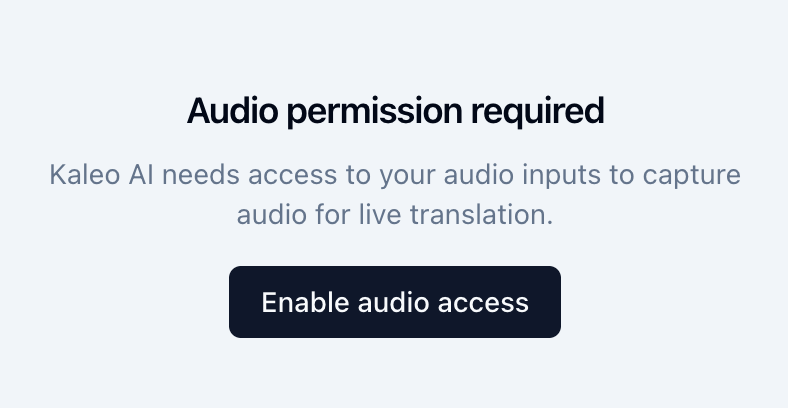
Klikk på «Gi tilgang til lyd» i høyre sidepanel. Ser du ikke knappen?
Hvis Strømmekontroller vises i høyre sidepanel i stedet, har Kaleo-kontrollpanelet allerede tilgang til mikrofoninngangene. Du kan hoppe over dette trinnet.
-
Nettleseren spør om du vil gi Kaleo AI tilgang til mikrofonen. Klikk på Tillat mens du besøker dette nettstedet.
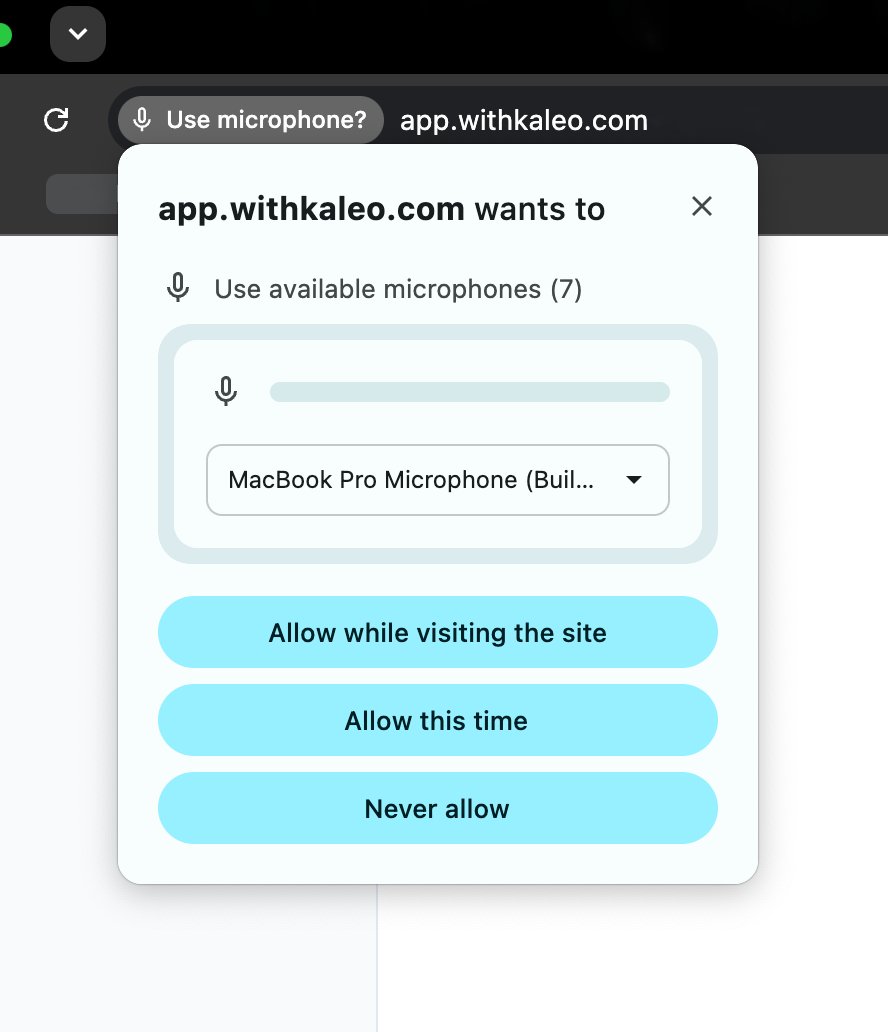
Velg «Tillat mens du besøker nettstedet» i tillatelsesforespørselen fra nettleseren. Hvis du ikke ser noen forespørsel om lydtilgang, eller det vises en feilmelding, følger du veiledningen for å konfigurere mikrofontilgang i Chrome, Firefox eller Edge.
-
Når du har gitt Kaleo-kontrollpanelet tilgang til lyd, skal Strømmekontroller vises i høyre sidepanel. Fortsett til neste trinn.
Velg og test lydinngangen for oversettelsen
Når Kaleo har tilgang til mikrofoninngangene på datamaskinen, skal valget Lydkilde vises i høyre sidepanel. Velg inngangen dere bruker for å få lyden inn på denne datamaskinen. Bruk signalmåleren for å bekrefte at inngangen fungerer som den skal, og at Kaleo mottar signalet.
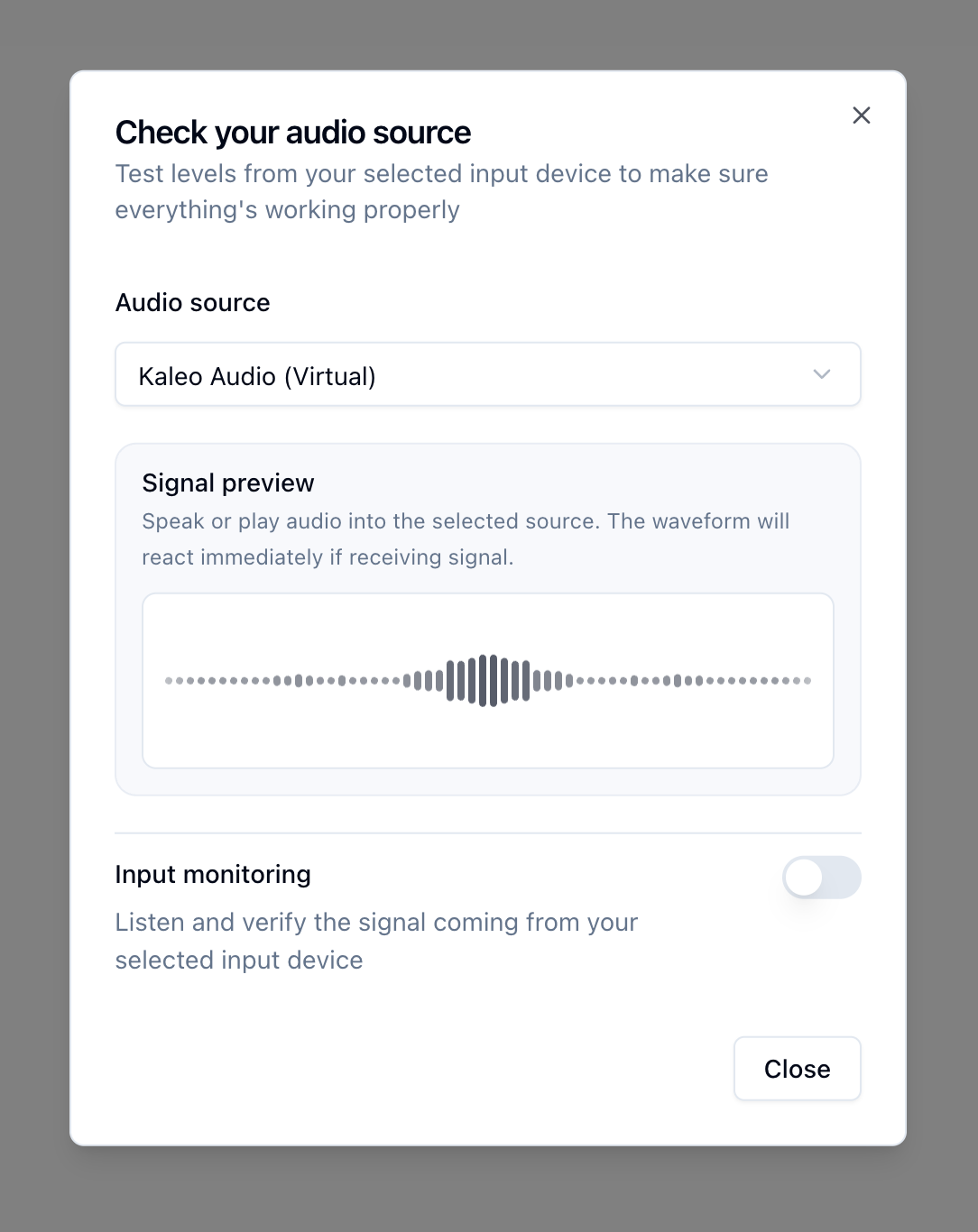
Hvis du kan se at lydinngangen fungerer i signalmåleren, er du klar til å begynne å oversette!
⚠️ Hvis du ikke får inngangen til å fungere
Prøv disse feilsøkingstrinnene:
- Start datamaskinen på nytt, og åpne nettleseren igjen. Særlig hvis du nettopp har gitt Kaleo lydtilgang, kan en omstart være nødvendig for at endringene skal tre i kraft.
- Sjekk om kildegrensesnittet har en lydmåler. De fleste USB-grensesnitt har for eksempel en fysisk LED-måler, og opptakskortet bør ha styringsprogramvare der du kan kontrollere lydstatusen. Hvis kildegrensesnittet ikke mottar noe signal fra lydanlegget, må du løse dette før du fortsetter med Kaleo-oppsettet.
- Kontroller at du sender lyden til Kaleo gjennom de to første kanalene (1 & 2) på lydgrensesnittet. På grunn av begrensninger i operativsystemet kan vi bare lese de to første kanalene fra et lydgrensesnitt.
- Sjekk lydinngangen i en annen app, for eksempel Zoom, for å se om måleren reagerer der. Hvis signalet ikke vises i en annen app, vil det heller ikke fungere i Kaleo.
- Kontroller at samplingsfrekvensen til lydgrensesnittet samsvarer med lydanlegget. De fleste USB-lydgrensesnitt har styringsprogramvare der du kan justere samplingsfrekvensen. Hvis samplingsfrekvensen ikke samsvarer med lydanlegget som originalsignalet kommer fra, fungerer det kanskje ikke som det skal i Kaleo.
- , så skal vi gjøre vårt beste for å hjelpe deg!