

Configure sua entrada de áudio
Esta é a parte mais importante da configuração. O Kaleo AI recebe um sinal de áudio ao vivo da sua igreja, traduz e transmite para os dispositivos móveis de todos. Você precisará usar um computador (provavelmente na cabine técnica) para transmitir o áudio ao vivo e gerenciar a tradução no painel do Kaleo. Depois, todos poderão acompanhar a tradução em seus próprios dispositivos.
Use um computador
Para transmitir o áudio ao vivo, você precisa usar um computador com um navegador moderno (Chrome, Safari, Firefox, Edge etc.). Ainda não é possível transmitir por tablets e celulares, mas fique de olho: uma solução móvel estará disponível em breve 👀
Leve o sinal de áudio ao vivo até seu computador
O primeiro passo é levar o áudio do culto ao vivo até seu computador, que será a “fonte” traduzida pelo Kaleo. Você pode enviar a mixagem principal/LR do sistema de som ou qualquer sinal de áudio que capte o que acontece no ambiente. Há várias maneiras de fazer isso, dependendo da sua preferência. Se você já transmite ao vivo ou grava sermões em um computador, boa parte da configuração provavelmente já está pronta. Estas são algumas opções:
- A interface USB presente em praticamente todos os consoles digitais (Allen & Heath, Digico com UB MADI, Behringer, Yamaha, Midas etc.)
- Uma saída de linha analógica do console conectada a uma interface de áudio USB, como Scarlett, M-Audio, MOTU etc.
- Dante Via ou Dante Virtual Soundcard
- Uma placa de captura Blackmagic / HDMI / SDI. Se o áudio do culto estiver incorporado a um sinal de vídeo, você pode usar uma placa de captura ou diferentes produtos Blackmagic (DeckLink, UltraStudio, Streaming Encoder, conexão USB ATEM) para levá-lo ao computador
Importante
Se você usa uma interface de áudio multicanal, envie o áudio destinado ao Kaleo pelos dois primeiros canais (1 e 2). Devido às limitações do sistema operacional, só conseguimos ler os dois primeiros canais de qualquer interface de áudio.
Habilite o acesso ao áudio no painel do Kaleo
Em seguida, você precisa permitir que o painel do Kaleo acesse as entradas de microfone do computador, caso ainda não tenha feito isso.
-
Verifique se você entrou no painel do Kaleo pelo computador. Depois de entrar, clique em Habilitar acesso ao áudio na barra lateral direita.
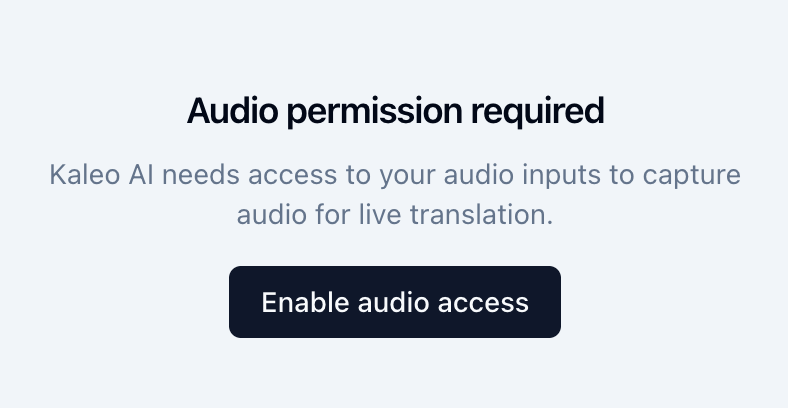
Clique em Habilitar acesso ao áudio na barra lateral direita. Não encontrou o botão?
Se você vir os Controles de transmissão na barra lateral direita, o painel do Kaleo já tem acesso às entradas de microfone. Você pode pular esta etapa.
-
O navegador perguntará se você deseja permitir que o Kaleo AI acesse o microfone. Clique em Permitir enquanto estiver neste site.
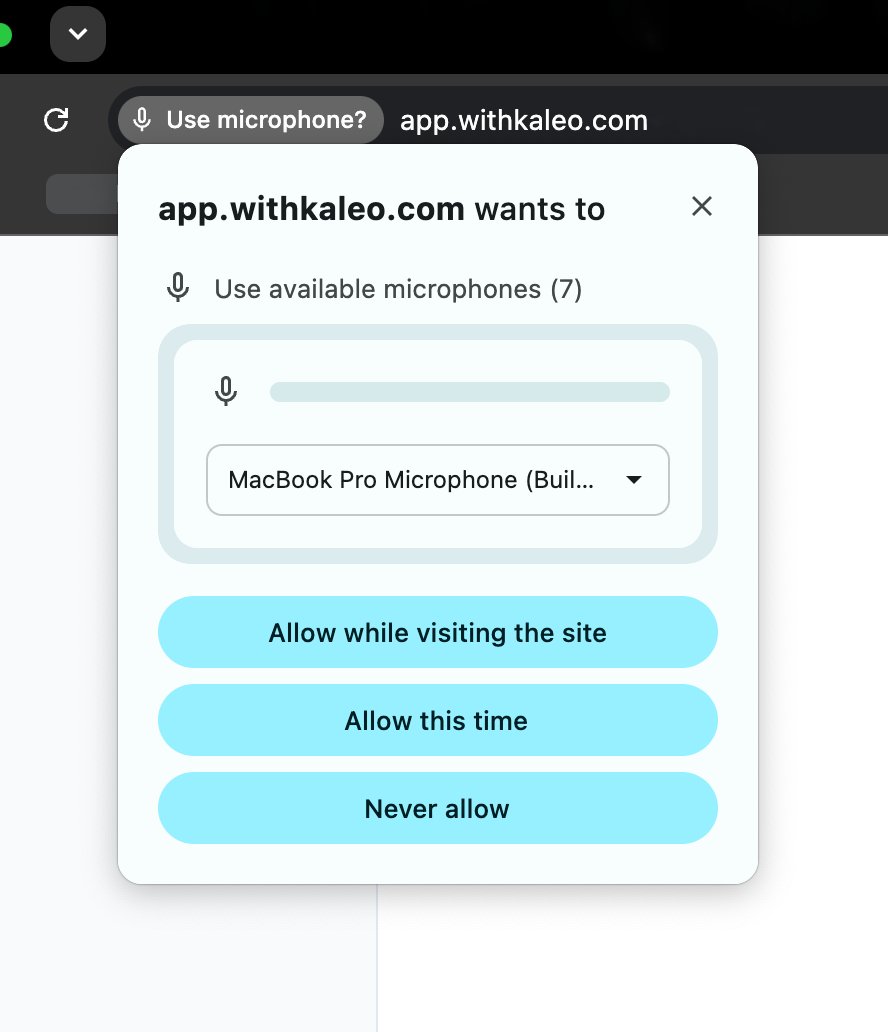
Escolha Permitir enquanto estiver neste site na solicitação de permissão do navegador. Se a solicitação de acesso ao áudio não aparecer ou você receber uma mensagem de erro, siga as instruções para configurar o acesso ao microfone no Chrome, Firefox ou Edge.
-
Depois de permitir o acesso ao áudio no painel do Kaleo, os Controles de transmissão devem aparecer na barra lateral direita. Continue para a próxima etapa.
Selecione e teste a entrada de áudio para tradução
Agora que o Kaleo pode acessar as entradas de microfone do computador, você verá o seletor Fonte de áudio na barra lateral direita. Escolha a entrada usada para levar o áudio até este computador. Use o medidor de sinal para confirmar se a entrada está funcionando corretamente e se o Kaleo recebe o sinal.
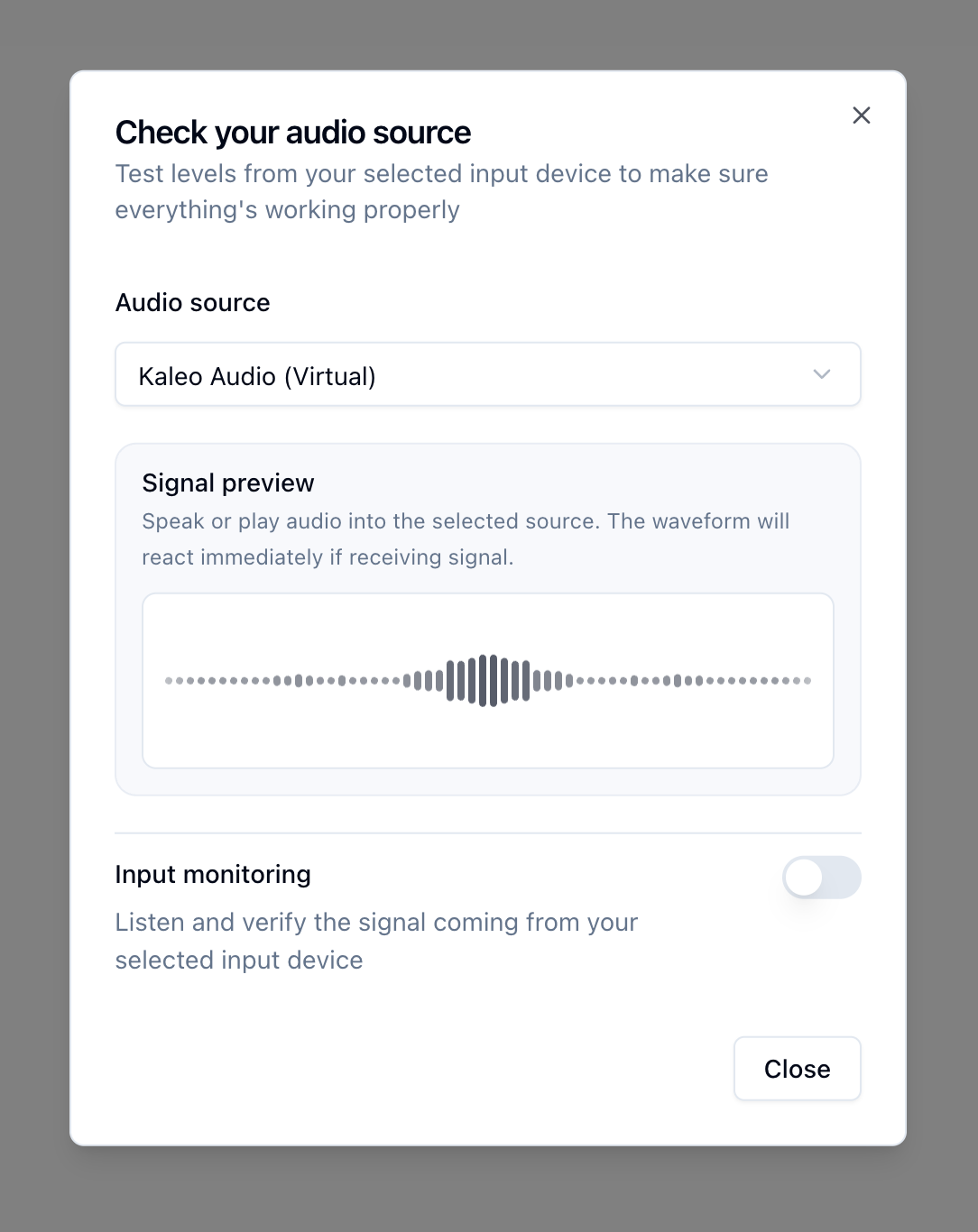
Se a entrada de áudio estiver funcionando no medidor de sinal, você já pode começar a traduzir!
⚠️ Se a entrada não estiver funcionando corretamente
Experimente estas etapas de solução de problemas:
- Reinicie o computador e abra o navegador novamente. Principalmente se você precisou conceder acesso ao áudio para o Kaleo, talvez seja necessário reiniciar para que as alterações sejam aplicadas.
- Verifique se a interface de origem tem um medidor de áudio. Por exemplo, a maioria das interfaces USB tem um medidor LED físico, e sua placa de captura deve ter um software de controle para verificar o status do áudio. Se a interface de origem não estiver recebendo nenhum sinal do sistema de som, corrija isso antes de continuar a configuração do Kaleo.
- Confirme que o áudio destinado ao Kaleo está sendo enviado pelos dois primeiros canais (1 e 2) da interface de áudio. Devido às limitações do sistema operacional, só conseguimos ler os dois primeiros canais de qualquer interface de áudio.
- Teste a entrada de áudio em outro aplicativo, como o Zoom, e veja se o medidor responde. Se não responder em outro aplicativo, também não funcionará no Kaleo.
- Verifique se a taxa de amostragem da interface de áudio corresponde à do sistema de som. A maioria das interfaces de áudio USB oferece um software de controle que permite ajustar a taxa de amostragem. Se a taxa da interface não corresponder à do sistema de som de onde vem o sinal original, talvez o Kaleo não funcione corretamente.
- e faremos o possível para ajudar!