

Настройка входного аудиосигнала
Это самая важная часть настройки. Kaleo AI получает прямой аудиосигнал из вашей церкви, переводит его и передаёт на мобильные устройства всех слушателей. Для трансляции звука и управления переводом в панели Kaleo понадобится компьютер — скорее всего, в технической зоне. После этого каждый сможет следить за переводом на своём устройстве.
Используйте компьютер
Для трансляции прямого аудиосигнала понадобится компьютер с современным браузером (Chrome, Safari, Firefox, Edge и т. д.). Трансляция с планшетов и телефонов пока не поддерживается, но мобильное решение уже готовится 👀
Передача прямого аудиосигнала на компьютер
Сначала необходимо передать звук богослужения на компьютер — это будет «исходный» сигнал, который переведёт Kaleo. Можно отправить основной/LR-микс звуковой системы или любой другой аудиосигнал, передающий происходящее в помещении. Способов сделать это много, и выбор зависит от ваших предпочтений. Если вы уже ведёте прямую трансляцию или записываете проповеди на компьютер, большая часть настройки, вероятно, выполнена. Вот несколько вариантов:
- USB-интерфейс, которым оснащены почти все цифровые консоли (Allen & Heath, Digico с UB MADI, Behringer, Yamaha, Midas и другие)
- Аналоговый линейный выход консоли, подключённый к USB-аудиоинтерфейсу, например Scarlett, M-Audio или MOTU
- Dante Via или Dante Virtual Soundcard
- Плата захвата Blackmagic / HDMI / SDI — если звук богослужения встроен в видеосигнал, его можно передать на компьютер с помощью платы захвата или продуктов Blackmagic (DeckLink, UltraStudio, Streaming Encoder, USB-подключение ATEM)
Важно
Если вы используете многоканальный аудиоинтерфейс, передавайте звук для Kaleo по первым двум каналам (1 & 2). Из-за ограничений операционной системы мы можем считывать только первые два канала любого аудиоинтерфейса.
Предоставление панели Kaleo доступа к звуку
Если вы ещё этого не сделали, разрешите панели Kaleo доступ к микрофонным входам компьютера.
-
Убедитесь, что на компьютере выполнен вход в панель Kaleo. После входа нажмите Разрешить доступ к звуку на правой боковой панели.
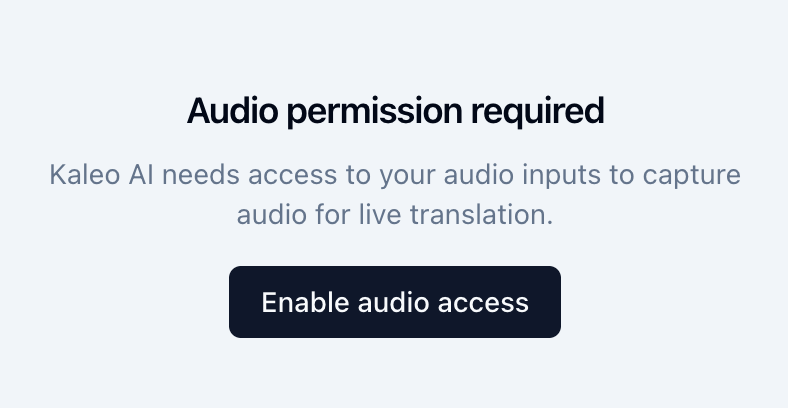
Нажмите «Разрешить доступ к звуку» на правой боковой панели. Не видите кнопку?
Если вместо неё на правой боковой панели отображаются Элементы управления трансляцией, панель Kaleo уже имеет доступ к микрофонным входам. Этот шаг можно пропустить.
-
Браузер спросит, разрешить ли Kaleo AI доступ к микрофону. Нажмите Разрешать при посещении сайта.
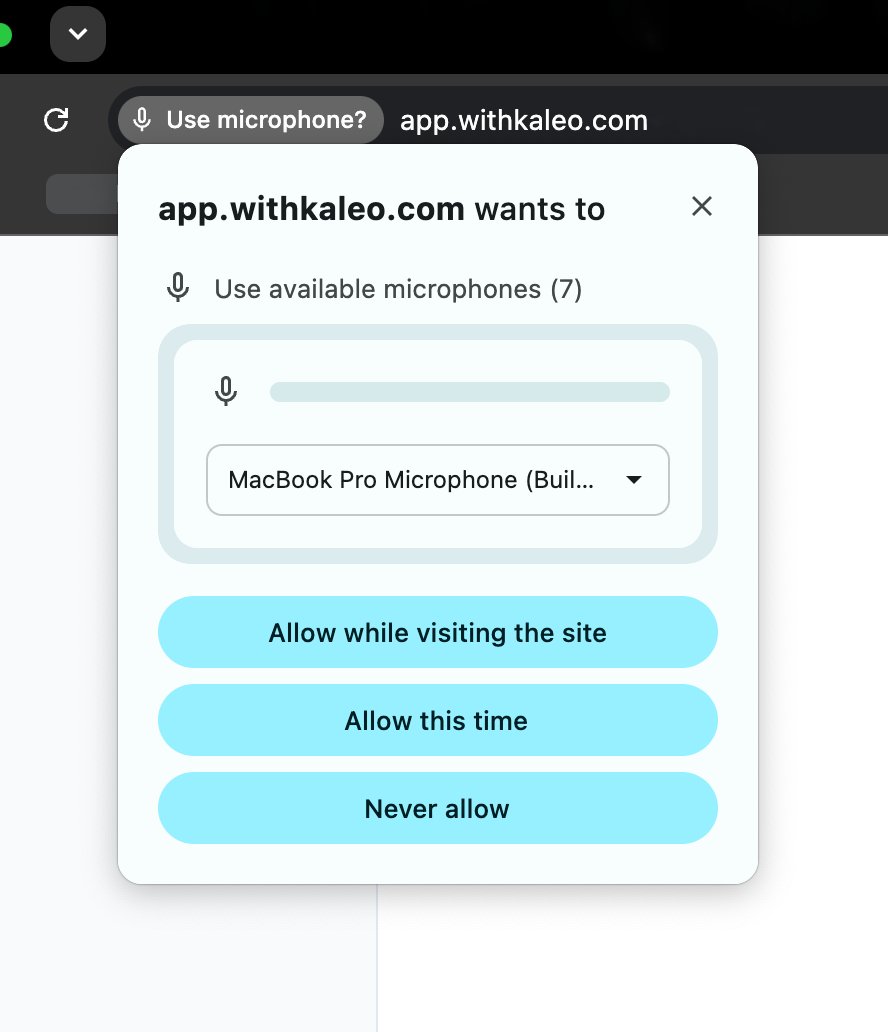
В запросе браузера выберите «Разрешать при посещении сайта». Если запрос на доступ к звуку не появился или вы получили сообщение об ошибке, настройте доступ к микрофону по инструкциям для Chrome, Firefox или Edge.
-
После предоставления доступа к звуку на правой боковой панели должны появиться Элементы управления трансляцией. Переходите к следующему шагу.
Выбор и проверка аудиовхода для перевода
Теперь, когда Kaleo может получать сигнал с микрофонных входов компьютера, на правой боковой панели появится список Источник звука. Выберите вход, через который звук поступает на этот компьютер. С помощью индикатора сигнала убедитесь, что вход работает правильно и Kaleo получает сигнал.
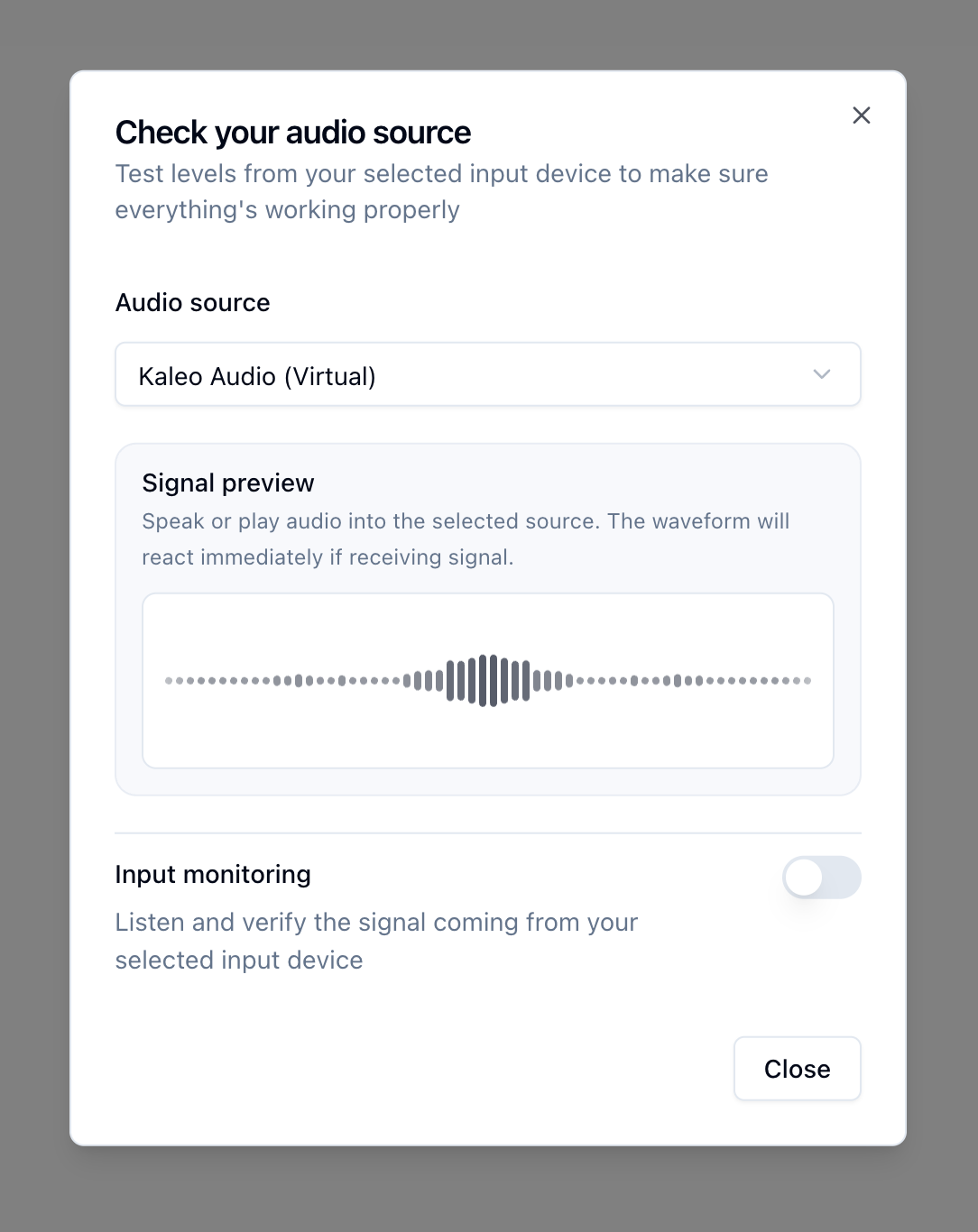
Если индикатор показывает, что аудиовход работает, всё готово к началу перевода!
⚠️ Если не удаётся настроить входной сигнал
Попробуйте выполнить следующие действия:
- Перезагрузите компьютер и снова откройте браузер. Особенно после предоставления Kaleo доступа к звуку для применения изменений может потребоваться перезагрузка.
- Проверьте, есть ли на исходном интерфейсе индикатор звука. Например, большинство USB-интерфейсов оснащены физическим светодиодным индикатором, а у платы захвата должно быть программное обеспечение для проверки состояния звука. Если интерфейс не получает сигнал от звуковой системы, сначала устраните эту проблему и только потом продолжайте настройку Kaleo.
- Убедитесь, что звук для Kaleo передаётся по первым двум каналам (1 & 2) аудиоинтерфейса. Из-за ограничений операционной системы мы можем считывать только первые два канала любого аудиоинтерфейса.
- Проверьте аудиовход в другом приложении, например Zoom, и посмотрите, реагирует ли там индикатор. Если сигнал не отображается в другом приложении, в Kaleo он также не будет работать.
- Убедитесь, что частота дискретизации аудиоинтерфейса совпадает с частотой звуковой системы. У большинства USB-аудиоинтерфейсов есть программное обеспечение, позволяющее менять частоту дискретизации. Если частота аудиоинтерфейса не совпадает с частотой исходной звуковой системы, Kaleo может работать неправильно.
- — мы постараемся вам помочь!