

Konfigurera ljudingången
Det här är den viktigaste delen av konfigureringen. Kaleo AI tar emot en liveljudsignal från din församling, översätter den och sänder den till allas mobila enheter. Du behöver använda en dator (förmodligen i teknikbåset) för att strömma liveljudet och hantera översättningen i Kaleo-kontrollpanelen. Sedan kan alla följa översättningen på sina egna enheter.
Använd en dator
Du behöver en dator med en modern webbläsare (Chrome, Safari, Firefox, Edge med flera) för att strömma liveljudet. Strömning från surfplattor och telefoner stöds inte ännu, men en mobil lösning kommer snart 👀
Skicka liveljudsignalen till datorn
Det första steget är att skicka liveljudet från gudstjänsten till datorn. Det här är ”källan” som Kaleo ska översätta. Du kan skicka huvud-/LR-mixen från ljudsystemet eller någon annan ljudsignal som innehåller det som händer i lokalen. Det finns många sätt att göra detta och det bästa valet beror på vad du föredrar. Om du redan livesänder eller spelar in predikningar på en dator är större delen av konfigureringen förmodligen redan klar. Här är några alternativ:
- USB-gränssnittet på nästan alla digitala mixerbord (Allen & Heath, Digico med UB MADI, Behringer, Yamaha, Midas osv.)
- En analog linjeutgång från mixerbordet ansluten till ett USB-ljudgränssnitt som Scarlett, M-Audio, MOTU osv.
- Dante Via eller Dante Virtual Soundcard
- Ett Blackmagic-/HDMI-/SDI-inspelningskort. Om ljudet från gudstjänsten är inbäddat i en videosignal kan du använda ett inspelningskort eller olika Blackmagic-produkter (DeckLink, UltraStudio, Streaming Encoder, ATEM USB-anslutning) för att få in det i datorn
Viktigt
Om du använder ett flerkanaligt ljudgränssnitt ska du skicka ljudet för Kaleo genom de två första kanalerna (1 och 2). På grund av begränsningar i operativsystemet kan vi bara läsa de två första kanalerna på ett ljudgränssnitt.
Ge Kaleo-kontrollpanelen tillgång till ljudet
Sedan behöver du ge Kaleo-kontrollpanelen åtkomst till datorns mikrofoningångar, om du inte redan har gjort det.
-
Kontrollera att du är inloggad på Kaleo-kontrollpanelen på datorn. När du har loggat in klickar du på Aktivera ljudåtkomst i det högra sidofältet.
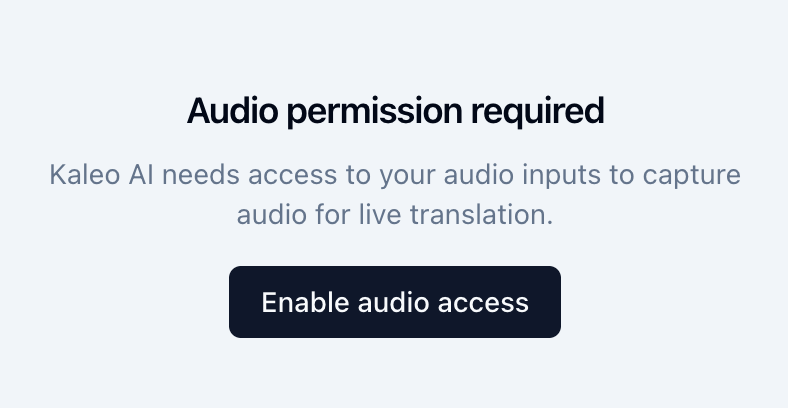
Klicka på Aktivera ljudåtkomst i det högra sidofältet. Ser du inte knappen?
Om du i stället ser Strömningskontroller i det högra sidofältet har Kaleo-kontrollpanelen redan åtkomst till dina mikrofoningångar. Du kan hoppa över det här steget.
-
Webbläsaren frågar om du vill ge Kaleo AI åtkomst till mikrofonen. Klicka på Tillåt medan du besöker den här webbplatsen.
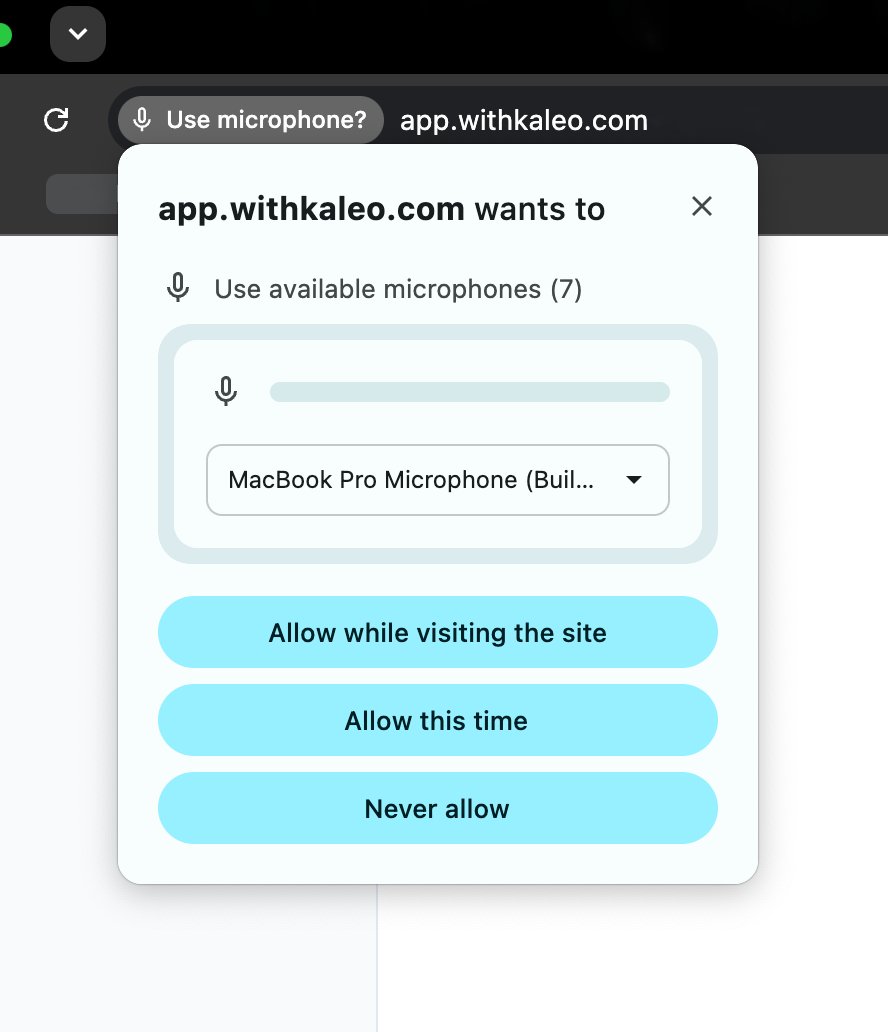
Välj Tillåt medan du besöker webbplatsen i webbläsarens behörighetsfråga. Om ingen fråga om ljudåtkomst visas eller om du får ett felmeddelande följer du instruktionerna för att konfigurera mikrofonåtkomst i Chrome, Firefox eller Edge.
-
När du har gett Kaleo-kontrollpanelen tillgång till ljudet bör Strömningskontroller visas i det högra sidofältet. Fortsätt till nästa steg.
Välj och testa ljudingången för översättning
Nu när Kaleo kan komma åt datorns mikrofoningångar bör du se väljaren Ljudkälla i det högra sidofältet. Välj den ingång du använder för att få in ljudet i den här datorn. Använd signaltestaren för att kontrollera att ingången fungerar som den ska och att Kaleo tar emot signalen.
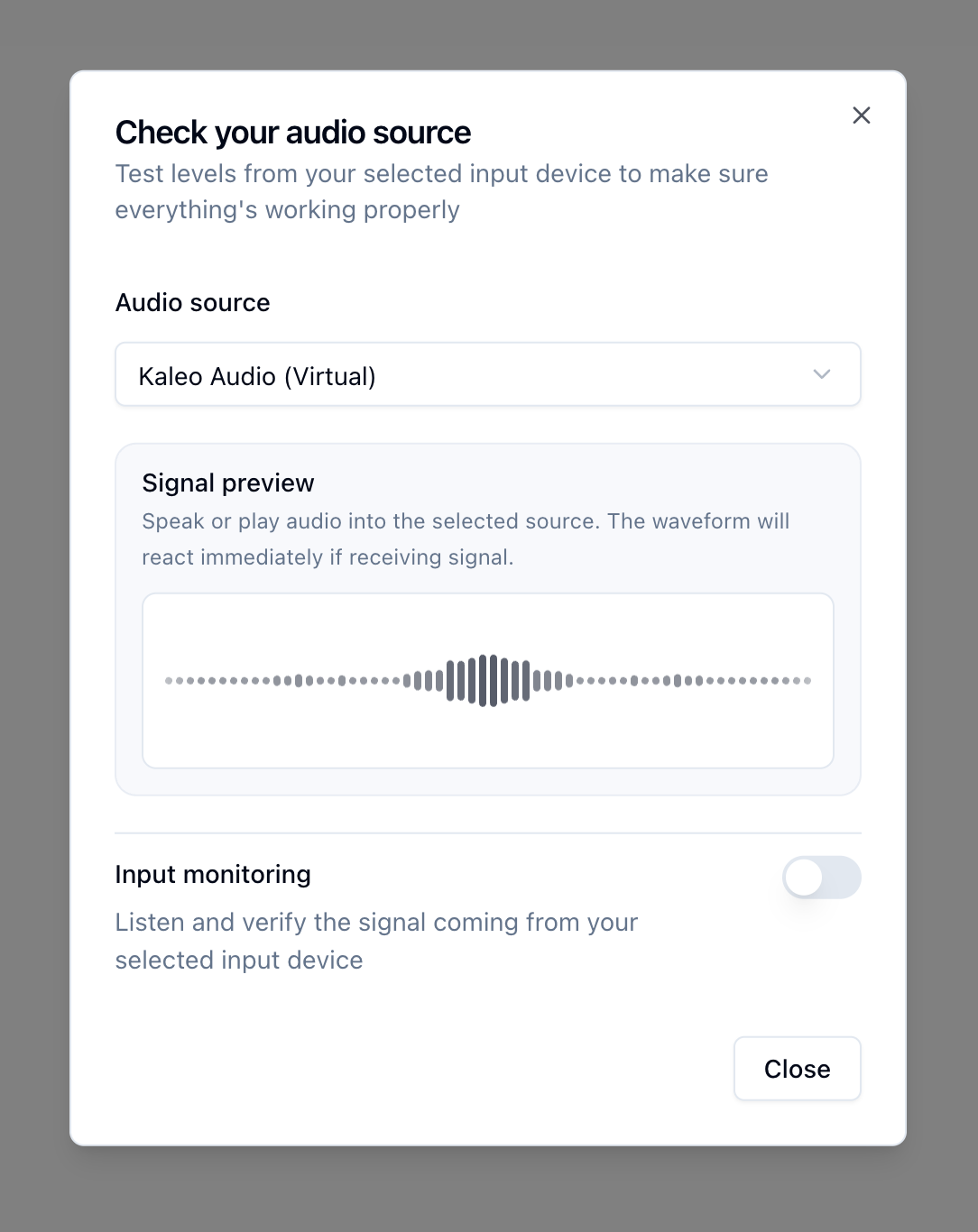
Om ljudingången fungerar i signaltestaren är du redo att börja översätta.
⚠️ Om ingången inte fungerar som den ska
Prova de här felsökningsstegen:
- Starta om datorn och öppna webbläsaren igen. Särskilt om du behövde ge Kaleo tillgång till ljudet kan en omstart krävas för att ändringarna ska börja gälla.
- Kontrollera om källgränssnittet har en ljudnivåmätare. De flesta USB-gränssnitt har till exempel en fysisk LED-mätare, och inspelningskortet bör ha ett styrprogram där du kan kontrollera ljudstatusen. Om källgränssnittet inte tar emot någon signal från ljudsystemet ska du lösa det först innan du fortsätter konfigurera Kaleo.
- Kontrollera att ljudet för Kaleo skickas genom de två första kanalerna (1 och 2) på ljudgränssnittet. På grund av begränsningar i operativsystemet kan vi bara läsa de två första kanalerna på ett ljudgränssnitt.
- Testa ljudingången i en annan app, till exempel Zoom, för att se om en nivå visas där. Om ingen nivå visas i en annan app fungerar ingången inte heller i Kaleo.
- Kontrollera att ljudgränssnittets samplingsfrekvens stämmer överens med ljudsystemets. De flesta USB-ljudgränssnitt har ett styrprogram där du kan justera samplingsfrekvensen. Om ljudgränssnittets samplingsfrekvens inte stämmer överens med ljudsystemet som ursprungssignalen kommer från kanske Kaleo inte fungerar som det ska.
- så gör vi vårt bästa för att hjälpa dig!