

Thiết lập nguồn âm thanh đầu vào
Đây là phần quan trọng nhất trong quá trình thiết lập. Kaleo AI nhận tín hiệu âm thanh trực tiếp từ hội thánh, phiên dịch rồi truyền đến thiết bị di động của mọi người. Bạn cần sử dụng máy tính, thường đặt tại khu vực kỹ thuật, để truyền âm thanh trực tiếp và quản lý bản dịch trên bảng điều khiển Kaleo. Sau đó, mọi người có thể theo dõi bản dịch trên thiết bị của riêng mình.
Hãy sử dụng máy tính
Bạn cần sử dụng máy tính chạy trình duyệt hiện đại (Chrome, Safari, Firefox, Edge, v.v.) để truyền âm thanh trực tiếp. Tính năng truyền từ máy tính bảng và điện thoại hiện chưa được hỗ trợ, nhưng giải pháp dành cho thiết bị di động sẽ sớm ra mắt 👀
Đưa tín hiệu âm thanh trực tiếp vào máy tính
Bước đầu tiên là đưa âm thanh trực tiếp của buổi nhóm vào máy tính. Đây là “nguồn” mà Kaleo sẽ phiên dịch. Bạn có thể gửi bản trộn chính/LR từ hệ thống âm thanh hoặc bất kỳ tín hiệu âm thanh nào ghi lại diễn biến trong phòng. Có nhiều cách để thực hiện, tùy vào lựa chọn của bạn. Nếu bạn đang phát trực tiếp hoặc ghi lại bài giảng bằng máy tính, có lẽ phần lớn thiết lập đã hoàn tất. Sau đây là một số lựa chọn:
- Giao diện USB trên hầu hết các bàn trộn kỹ thuật số (Allen & Heath, Digico có UB MADI, Behringer, Yamaha, Midas, v.v.)
- Ngõ ra line analog từ bàn trộn kết nối vào giao diện âm thanh USB như Scarlett, M-Audio, MOTU, v.v.
- Dante Via hoặc Dante Virtual Soundcard
- Card thu tín hiệu Blackmagic / HDMI / SDI — nếu âm thanh của buổi nhóm được nhúng trong nguồn video, bạn có thể dùng card thu tín hiệu hoặc các sản phẩm Blackmagic khác nhau (DeckLink, UltraStudio, Streaming Encoder, kết nối USB ATEM) để đưa tín hiệu vào máy tính
Quan trọng
Nếu sử dụng giao diện âm thanh đa kênh, vui lòng gửi âm thanh dành cho Kaleo qua hai kênh đầu tiên (1 & 2). Do giới hạn của hệ điều hành, chúng tôi chỉ có thể đọc hai kênh đầu tiên của bất kỳ giao diện âm thanh nào.
Cho phép bảng điều khiển Kaleo truy cập âm thanh
Tiếp theo, nếu chưa thực hiện, bạn cần cho phép bảng điều khiển Kaleo truy cập các ngõ vào micrô của máy tính.
-
Đảm bảo bạn đã đăng nhập vào bảng điều khiển Kaleo trên máy tính. Sau khi đăng nhập, nhấp vào Cho phép truy cập âm thanh trong thanh bên phải.
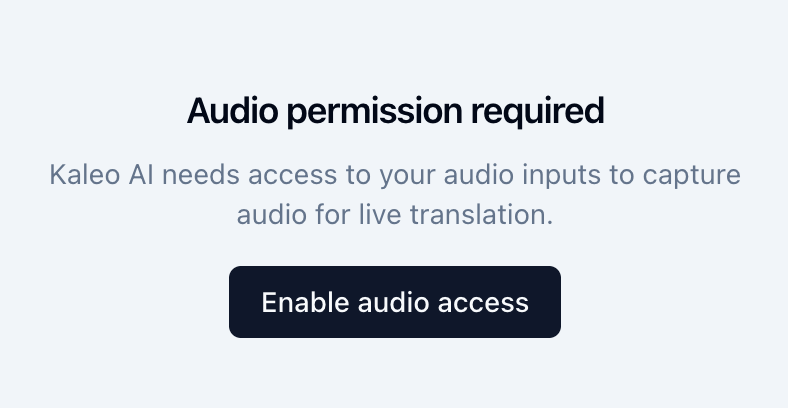
Nhấp vào “Cho phép truy cập âm thanh” trong thanh bên phải. Không thấy nút này?
Nếu thanh bên phải hiển thị Bộ điều khiển phát trực tiếp, bảng điều khiển Kaleo đã có quyền truy cập ngõ vào micrô. Bạn có thể bỏ qua bước này.
-
Trình duyệt sẽ hỏi bạn có muốn cho phép Kaleo AI truy cập micrô hay không. Nhấp vào Cho phép khi truy cập trang web này.
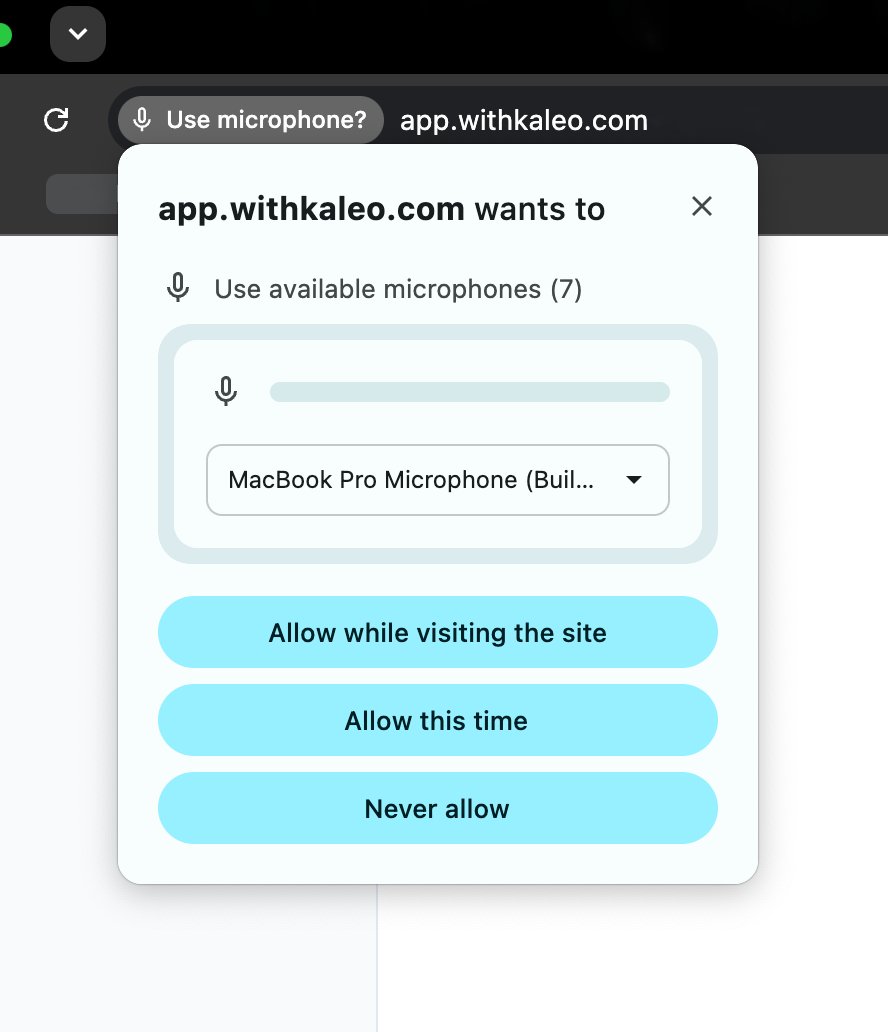
Chọn “Cho phép khi truy cập trang web này” trong lời nhắc cấp quyền của trình duyệt. Nếu không thấy lời nhắc cho phép truy cập âm thanh hoặc nhận được thông báo lỗi, hãy làm theo hướng dẫn thiết lập quyền truy cập micrô cho Chrome, Firefox hoặc Edge.
-
Sau khi cho phép bảng điều khiển Kaleo truy cập âm thanh, Bộ điều khiển phát trực tiếp sẽ xuất hiện trong thanh bên phải. Hãy tiếp tục đến bước kế tiếp.
Chọn và kiểm tra nguồn âm thanh đầu vào để phiên dịch
Giờ Kaleo đã có thể truy cập các ngõ vào micrô trên máy tính, bạn sẽ thấy bộ chọn Nguồn âm thanh trong thanh bên phải. Chọn ngõ vào dùng để đưa âm thanh vào máy tính này. Sử dụng bộ kiểm tra tín hiệu để xác nhận ngõ vào hoạt động bình thường và Kaleo nhận được tín hiệu.
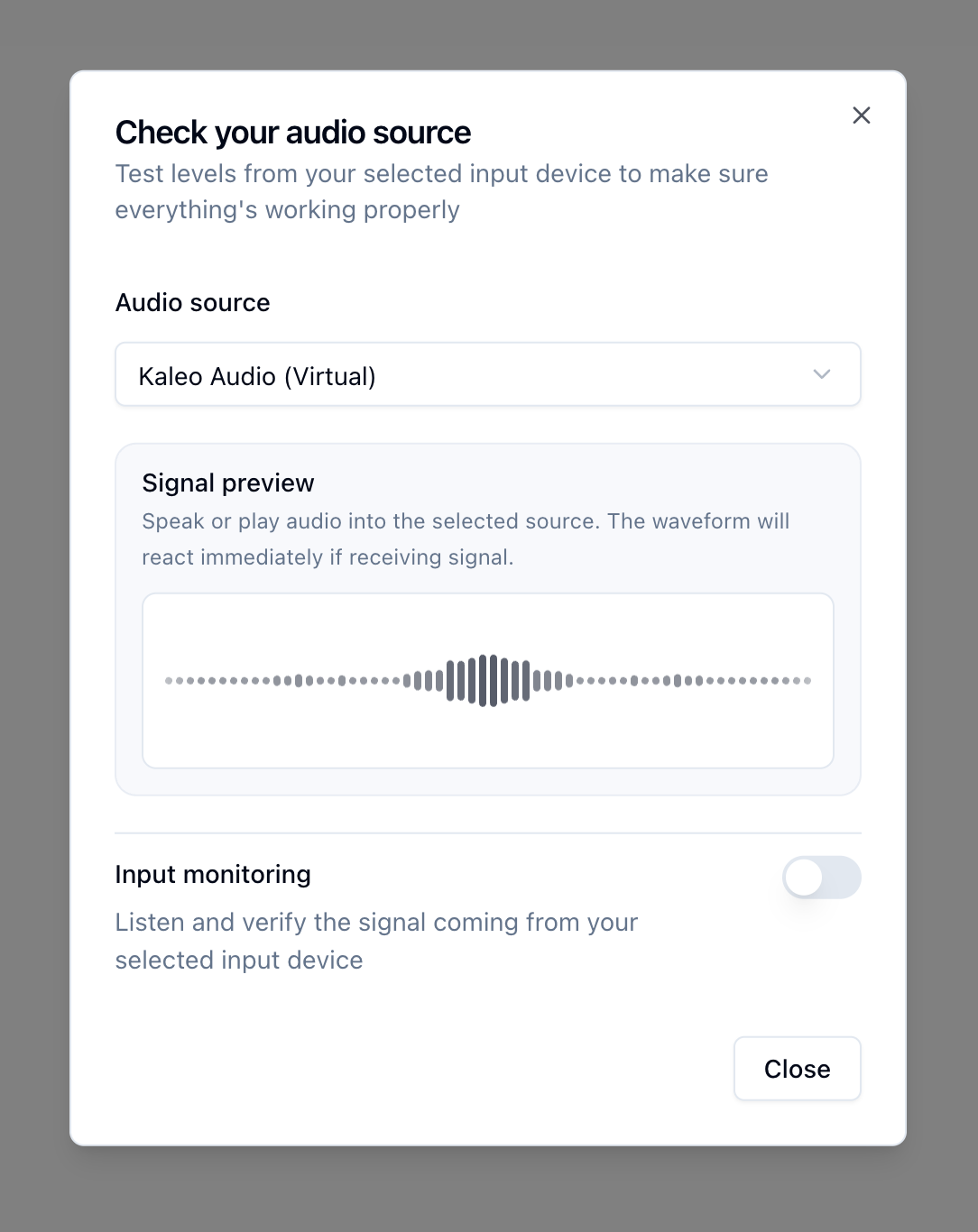
Nếu bộ kiểm tra tín hiệu cho thấy nguồn âm thanh đầu vào đang hoạt động, bạn đã sẵn sàng bắt đầu phiên dịch!
⚠️ Nếu nguồn âm thanh đầu vào không hoạt động bình thường
Hãy thử các bước khắc phục sự cố sau:
- Khởi động lại máy tính và mở lại trình duyệt. Đặc biệt nếu bạn vừa cấp quyền truy cập âm thanh cho Kaleo, có thể cần khởi động lại để áp dụng thay đổi.
- Kiểm tra xem giao diện nguồn có đồng hồ đo âm thanh hay không. Ví dụ, hầu hết các giao diện USB đều có đồng hồ LED vật lý, còn card thu tín hiệu thường có phần mềm điều khiển để kiểm tra trạng thái âm thanh. Nếu giao diện nguồn không nhận được tín hiệu từ hệ thống âm thanh, hãy khắc phục vấn đề đó trước khi tiếp tục thiết lập Kaleo.
- Đảm bảo bạn gửi âm thanh dành cho Kaleo qua hai kênh đầu tiên (1 & 2) của giao diện âm thanh. Do giới hạn của hệ điều hành, chúng tôi chỉ có thể đọc hai kênh đầu tiên của bất kỳ giao diện âm thanh nào.
- Kiểm tra nguồn âm thanh đầu vào trong một ứng dụng khác, chẳng hạn như Zoom, để xem đồng hồ đo có phản hồi hay không. Nếu ứng dụng khác không nhận được tín hiệu thì Kaleo cũng sẽ không hoạt động.
- Kiểm tra xem tần số lấy mẫu của giao diện âm thanh có khớp với hệ thống âm thanh hay không. Hầu hết các giao diện âm thanh USB đều có phần mềm điều khiển cho phép điều chỉnh tần số lấy mẫu. Nếu tần số lấy mẫu của giao diện không khớp với hệ thống âm thanh cung cấp nguồn tín hiệu ban đầu, Kaleo có thể không hoạt động bình thường.
- và chúng tôi sẽ cố gắng hết sức để hỗ trợ bạn!