

设置音频输入
这是设置中最重要的环节。Kaleo AI 会接收教会的实时音频信号,将其翻译后传送到每个人的移动设备。您需要使用一台电脑(通常位于技术控制区)来传输实时音频,并在 Kaleo 控制台中管理翻译。之后,每个人都可以在自己的设备上同步收看翻译。
请使用电脑
您需要使用运行现代浏览器(Chrome、Safari、Firefox 或 Edge)的电脑来传输实时音频。目前尚不支持从平板电脑或手机进行传输,不过移动端解决方案即将推出,敬请期待 👀
将实时音频信号传入电脑
第一步是将现场聚会的音频传入电脑,作为 Kaleo 要翻译的“源”音频。您可以发送音响系统的主/LR 混音,也可以使用任何包含现场声音的音频信号。实现方式有很多,具体取决于您的偏好。如果您已经在用电脑直播或录制讲道,大部分设置可能已经完成。以下是一些可选方案:
- 几乎所有数字调音台上的 USB 接口(Allen & Heath、配有 UB MADI 的 Digico、Behringer、Yamaha、Midas 等)
- 将调音台的模拟线路输出接入 Scarlett、M-Audio、MOTU 等 USB 音频接口
- Dante Via 或 Dante Virtual Soundcard
- Blackmagic / HDMI / SDI 采集卡——如果聚会音频已嵌入视频信号,可以使用采集卡或各种 Blackmagic 产品(DeckLink、UltraStudio、Streaming Encoder、ATEM USB 连接)将其传入电脑
重要提示
如果使用多通道音频接口,请将 Kaleo 所需的音频发送到前两个通道(1 & 2)。受操作系统限制,我们只能读取任何音频接口的前两个通道。
允许 Kaleo 控制台访问音频
如果尚未设置,接下来需要允许 Kaleo 控制台访问电脑的麦克风输入。
-
确保已在电脑上登录 Kaleo 控制台。登录后,点击右侧边栏中的启用音频访问。
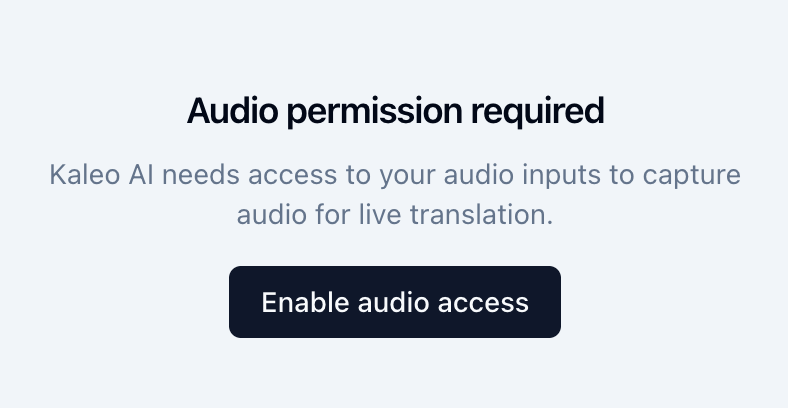
点击右侧边栏中的“启用音频访问”。 没有看到这个按钮?
如果右侧边栏显示的是直播控制,说明 Kaleo 控制台已经能够访问麦克风输入,可以跳过此步骤。
-
浏览器会询问是否允许 Kaleo AI 使用麦克风。点击访问此网站时允许。
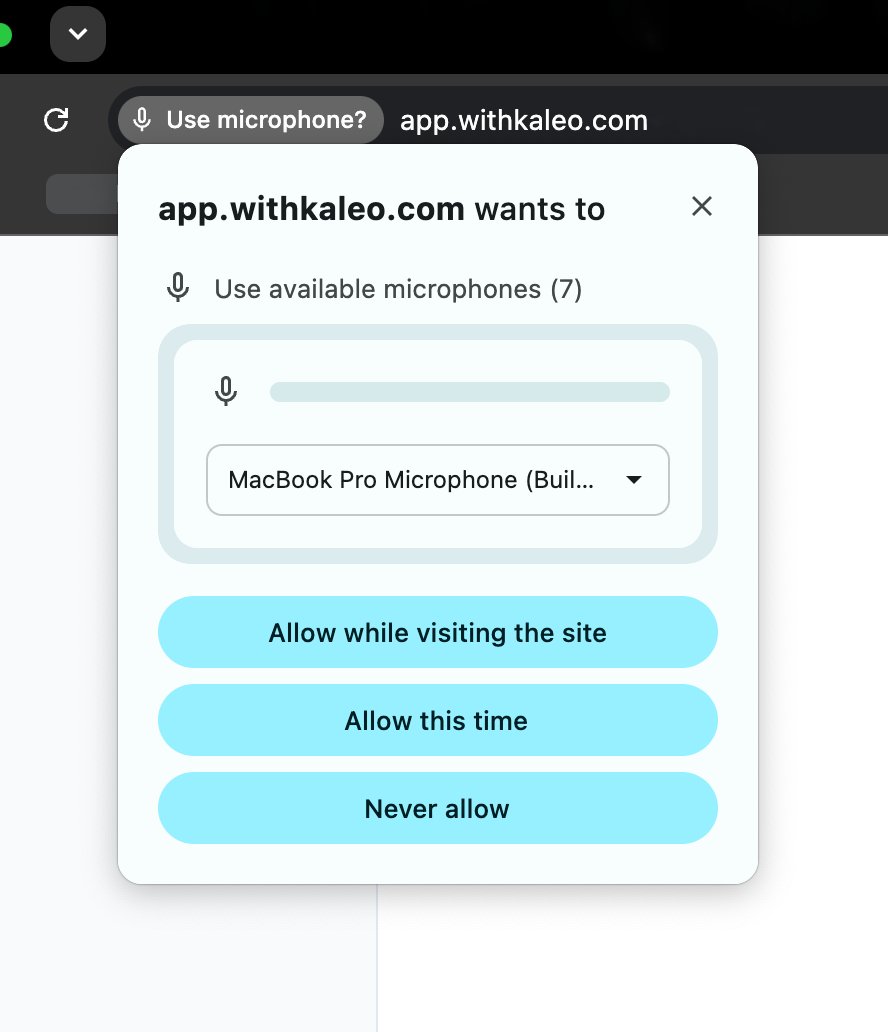
在浏览器权限提示中选择“访问此网站时允许”。 如果没有看到音频访问提示,或出现错误消息,请按照 Chrome、Firefox 或 Edge 的说明设置麦克风访问权限。
-
允许 Kaleo 控制台访问音频后,右侧边栏中应该会显示直播控制。请继续下一步。
选择并测试翻译所用的音频输入
现在 Kaleo 已经可以访问电脑的麦克风输入,右侧边栏中会显示音频源选择器。请选择用于将聚会音频传入这台电脑的输入。使用信号测试器确认输入正常工作,并且 Kaleo 能够检测到信号。
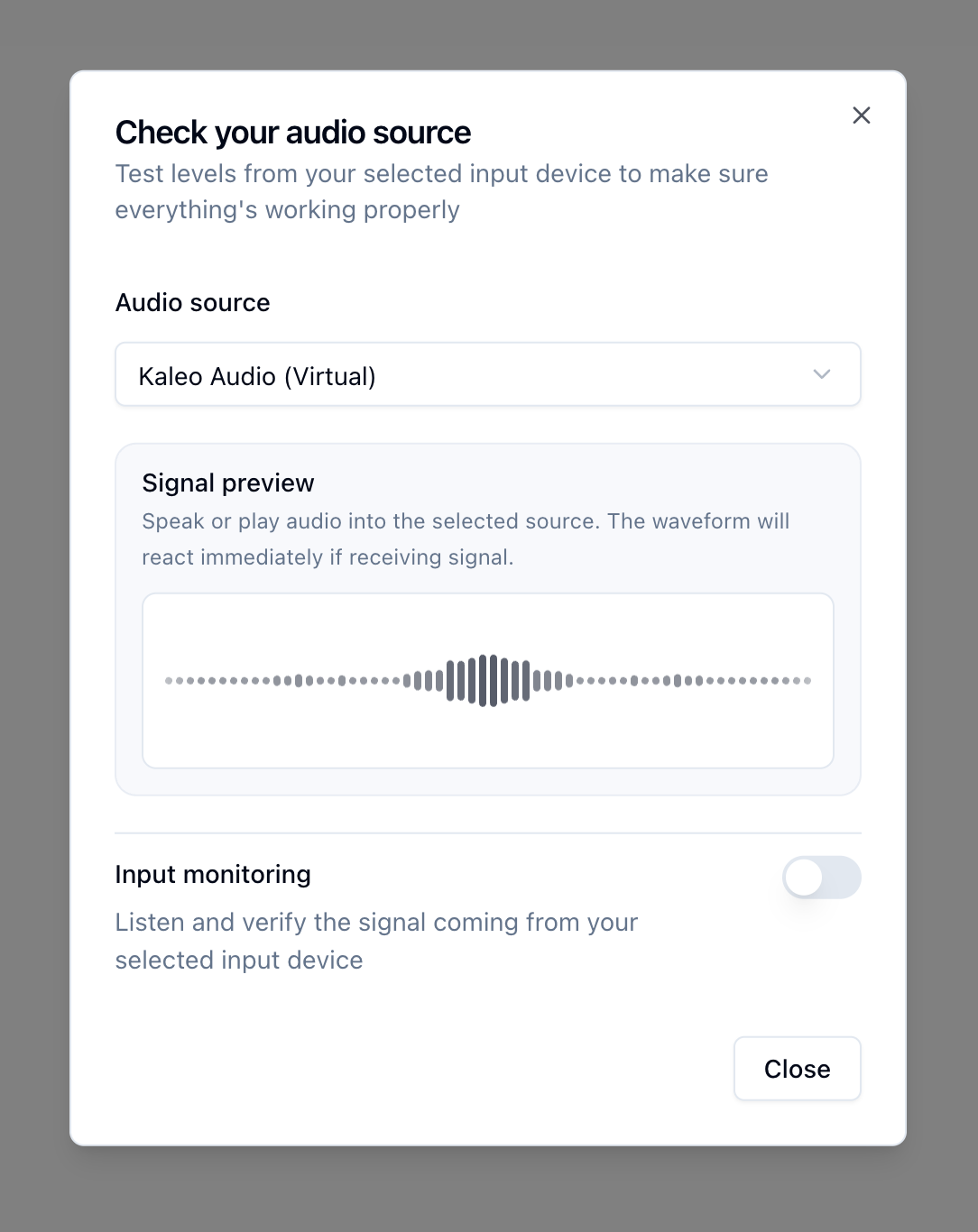
如果信号测试器显示音频输入工作正常,您就可以开始翻译了!
⚠️ 如果音频输入无法正常工作
请尝试以下故障排除步骤:
- 重新启动电脑并重新打开浏览器。特别是在刚刚授予 Kaleo 音频访问权限后,可能需要重启才能使更改生效。
- 检查源接口是否带有音频电平表。例如,大多数 USB 接口都有实体 LED 电平表,采集卡也应配有可检查音频状态的控制软件。如果源接口没有从音响系统接收到任何信号,请先解决这一问题,再继续设置 Kaleo。
- 确保将 Kaleo 所需的音频发送到音频接口的前两个通道(1 & 2)。受操作系统限制,我们只能读取任何音频接口的前两个通道。
- 在 Zoom 等其他应用中检查音频输入,看看电平表是否有反应。如果在其他应用中也没有电平,Kaleo 中同样无法正常工作。
- 检查音频接口的采样率是否与音响系统一致。大多数 USB 音频接口都有可调整采样率的控制软件。如果音频接口的采样率与原始信号来源的音响系统不一致,Kaleo 可能无法正常工作。