

設定音訊輸入
這是設定中最重要的環節。Kaleo AI 會接收教會的即時音訊訊號,將其翻譯後傳送到每個人的行動裝置。您需要使用一台電腦(通常位於技術控制區)來傳輸即時音訊,並在 Kaleo 控制台中管理翻譯。之後,每個人都可以在自己的裝置上同步收看翻譯。
請使用電腦
您需要使用執行現代瀏覽器(Chrome、Safari、Firefox 或 Edge)的電腦來傳輸即時音訊。目前尚不支援從平板電腦或手機進行傳輸,不過行動版解決方案即將推出,敬請期待 👀
將即時音訊訊號傳入電腦
第一步是將現場聚會的音訊傳入電腦,作為 Kaleo 要翻譯的「來源」音訊。您可以傳送音響系統的主/LR 混音,也可以使用任何包含現場聲音的音訊訊號。實現方式有很多,具體取決於您的偏好。如果您已經在用電腦直播或錄製講道,大部分設定可能已經完成。以下是一些可選方案:
- 幾乎所有數位混音器上的 USB 介面(Allen & Heath、配有 UB MADI 的 Digico、Behringer、Yamaha、Midas 等)
- 將混音器的類比線路輸出接入 Scarlett、M-Audio、MOTU 等 USB 音訊介面
- Dante Via 或 Dante Virtual Soundcard
- Blackmagic / HDMI / SDI 擷取卡——如果聚會音訊已嵌入視訊訊號,可以使用擷取卡或各種 Blackmagic 產品(DeckLink、UltraStudio、Streaming Encoder、ATEM USB 連線)將其傳入電腦
重要提示
如果使用多通道音訊介面,請將 Kaleo 所需的音訊傳送到前兩個通道(1 & 2)。受作業系統限制,我們只能讀取任何音訊介面的前兩個通道。
允許 Kaleo 控制台存取音訊
如果尚未設定,接下來需要允許 Kaleo 控制台存取電腦的麥克風輸入。
-
確保已在電腦上登入 Kaleo 控制台。登入後,點選右側邊欄中的啟用音訊存取。
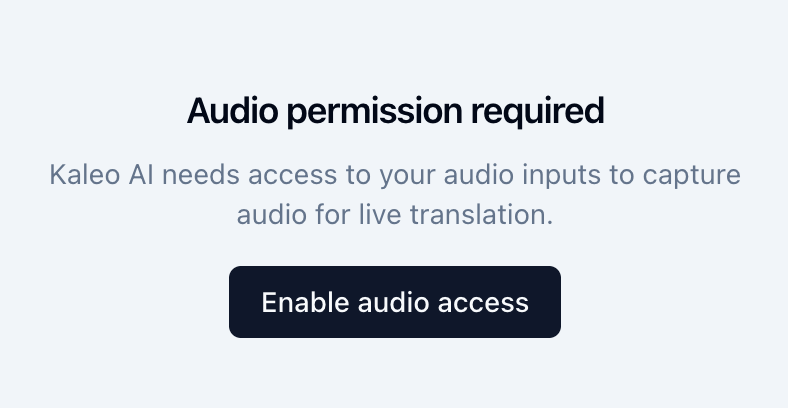
點選右側邊欄中的「啟用音訊存取」。 沒有看到這個按鈕?
如果右側邊欄顯示的是直播控制,表示 Kaleo 控制台已經可以存取麥克風輸入,可以略過此步驟。
-
瀏覽器會詢問是否允許 Kaleo AI 使用麥克風。點選造訪此網站時允許。
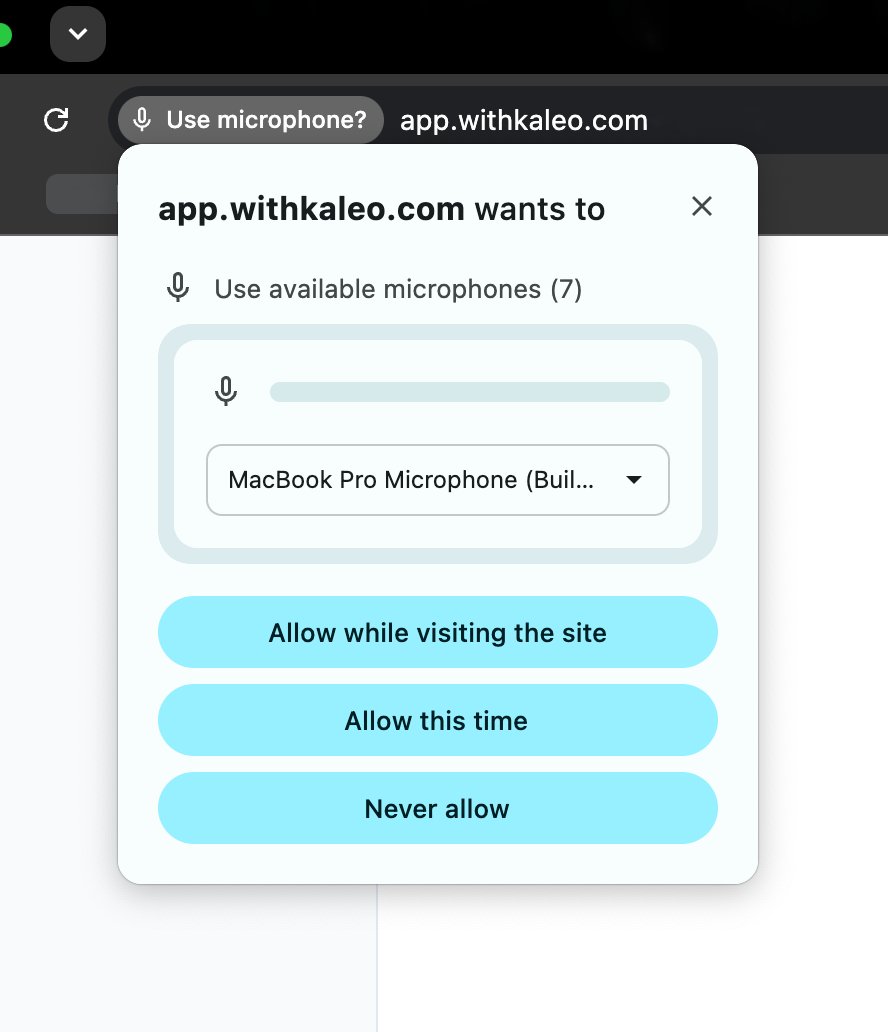
在瀏覽器權限提示中選擇「造訪此網站時允許」。 如果沒有看到音訊存取提示,或出現錯誤訊息,請按照 Chrome、Firefox 或 Edge 的說明設定麥克風存取權限。
-
允許 Kaleo 控制台存取音訊後,右側邊欄中應該會顯示直播控制。請繼續下一步。
選擇並測試翻譯所用的音訊輸入
現在 Kaleo 已經可以存取電腦的麥克風輸入,右側邊欄中會顯示音訊來源選擇器。請選擇用於將聚會音訊傳入這台電腦的輸入。使用訊號測試器確認輸入正常運作,並且 Kaleo 能夠偵測到訊號。
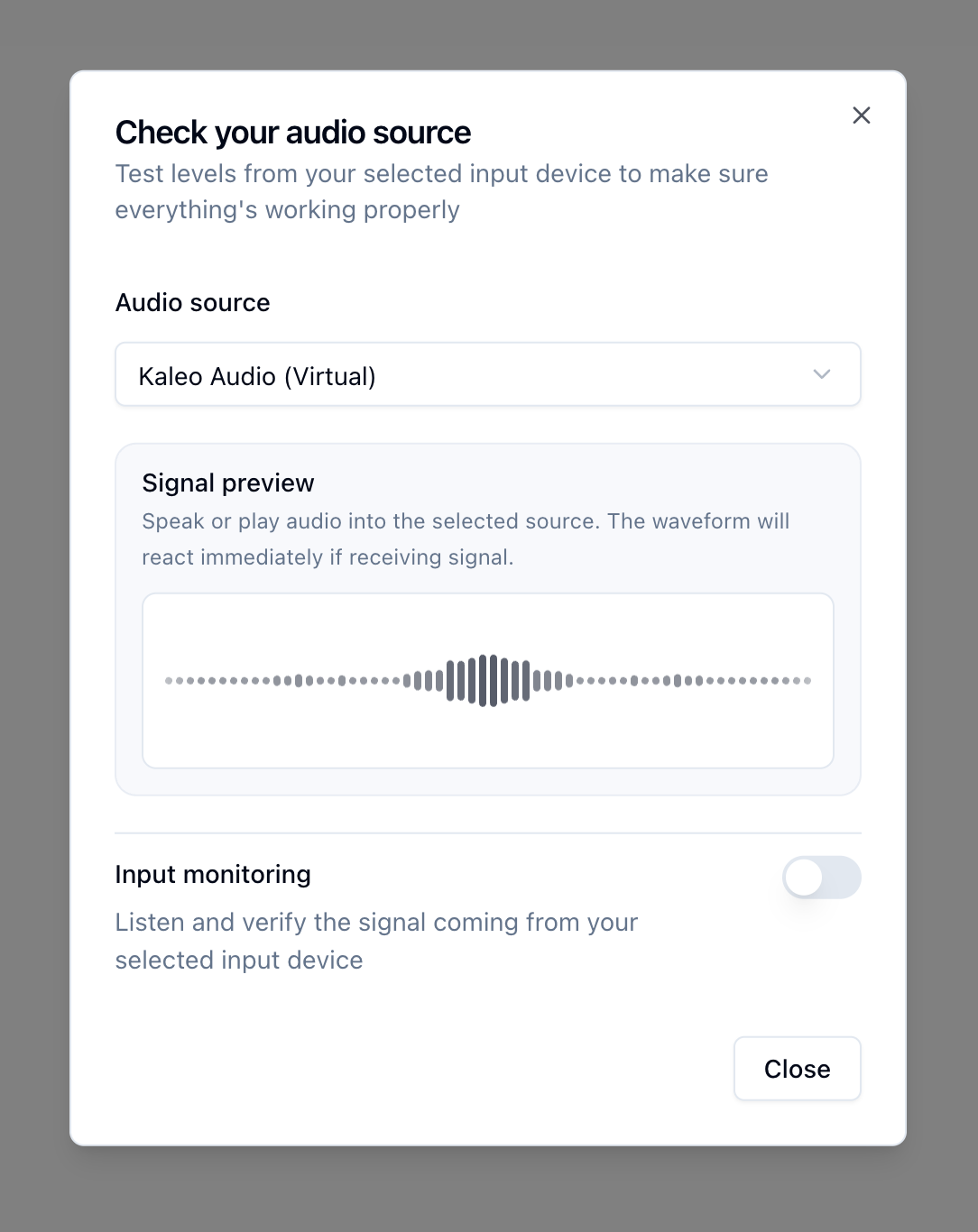
如果訊號測試器顯示音訊輸入運作正常,您就可以開始翻譯了!
⚠️ 如果音訊輸入無法正常運作
請嘗試以下疑難排解步驟:
- 重新啟動電腦並重新開啟瀏覽器。特別是在剛剛授予 Kaleo 音訊存取權限後,可能需要重新啟動才能使變更生效。
- 檢查來源介面是否帶有音訊電平表。例如,大多數 USB 介面都有實體 LED 電平表,擷取卡也應配有可檢查音訊狀態的控制軟體。如果來源介面沒有從音響系統接收到任何訊號,請先解決這個問題,再繼續設定 Kaleo。
- 確保將 Kaleo 所需的音訊傳送到音訊介面的前兩個通道(1 & 2)。受作業系統限制,我們只能讀取任何音訊介面的前兩個通道。
- 在 Zoom 等其他應用程式中檢查音訊輸入,看看電平表是否有反應。如果在其他應用程式中也沒有電平,Kaleo 中同樣無法正常運作。
- 檢查音訊介面的取樣率是否與音響系統一致。大多數 USB 音訊介面都有可調整取樣率的控制軟體。如果音訊介面的取樣率與原始訊號來源的音響系統不一致,Kaleo 可能無法正常運作。