

開始使用
開始翻譯
音訊輸入設定完成後,就可以開始翻譯了!
即時翻譯透過 Kaleo 控制台中的直播控制進行管理。每場聚會都需要使用電腦啟動即時翻譯。操作步驟如下:
-
選擇音訊輸入
上一步已經介紹了相關操作。您應該已經接入音響系統的即時音訊訊號,並能在訊號測試器中看到電平變化。
-
選擇講員語言
這是聚會中使用、由 Kaleo 翻譯的「來源」語言。請從目前支援的講員語言中選擇;如果同一場聚會中會使用多種不同語言,還可以啟用多語言模式。
-
選擇翻譯目標語言
選擇要啟用翻譯的語言。使用免費試用的教會以及 Unlimited 方案的訂閱者可以啟用目前支援的所有翻譯語言。其他方案可能會限制可啟用的翻譯語言數量。
講員語言字幕不計入限額
講員語言的即時字幕一律免費啟用。也就是說,如果聚會使用英語,您可以免費獲得英語字幕,並且不會計入翻譯語言限額。
-
點選綠色播放按鈕開始翻譯
直播控制位於側邊欄最底部。
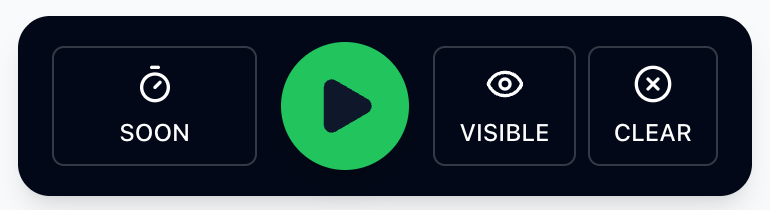
點選綠色播放按鈕開始翻譯。 -
翻譯現已上線!
控制台中會顯示即時字幕,方便您掌握現場情況。接下來,您可以將翻譯分享給教會,讓其他人接入並查看翻譯!
更多直播控制
您還可以使用以下控制項來自訂翻譯:
- 可見性按鈕。 隱藏翻譯,並停止傳送更多翻譯內容,直到再次啟用可見性。
- 清除按鈕。 清除目前顯示在使用者裝置上的全部翻譯內容。
- 在更多選項下拉式選單中:
- 講員性別。 變更所有聽眾聽到的語音翻譯聲音性別。應設定為與講員性別一致,並且可以在聚會期間隨時變更。
- 臨時字幕。 僅以講員語言逐字顯示正在說出的內容,非常適合作為講員語言的隱藏式字幕!
- 排程。 在指定時間後自動停止直播。例如,可以將直播設定為從現在起兩小時後自動停止。