

整合
ProPresenter
直接從 ProPresenter 即時翻譯您的歌詞和投影片內容。這確保歌詞能夠完美識別並翻譯,避免語音轉錄的錯誤。
投影片內容會以特殊字幕的形式顯示於串流會議中,如下所示:
連接您的 ProPresenter 電腦
-
開始之前,請依照指示在您的 ProPresenter 電腦上下載、安裝並配對 Kaleo Connect。
-
打開 ProPresenter 設定 > 網路,並確保已啟用網路控制。記下連接下一步所需的埠號。
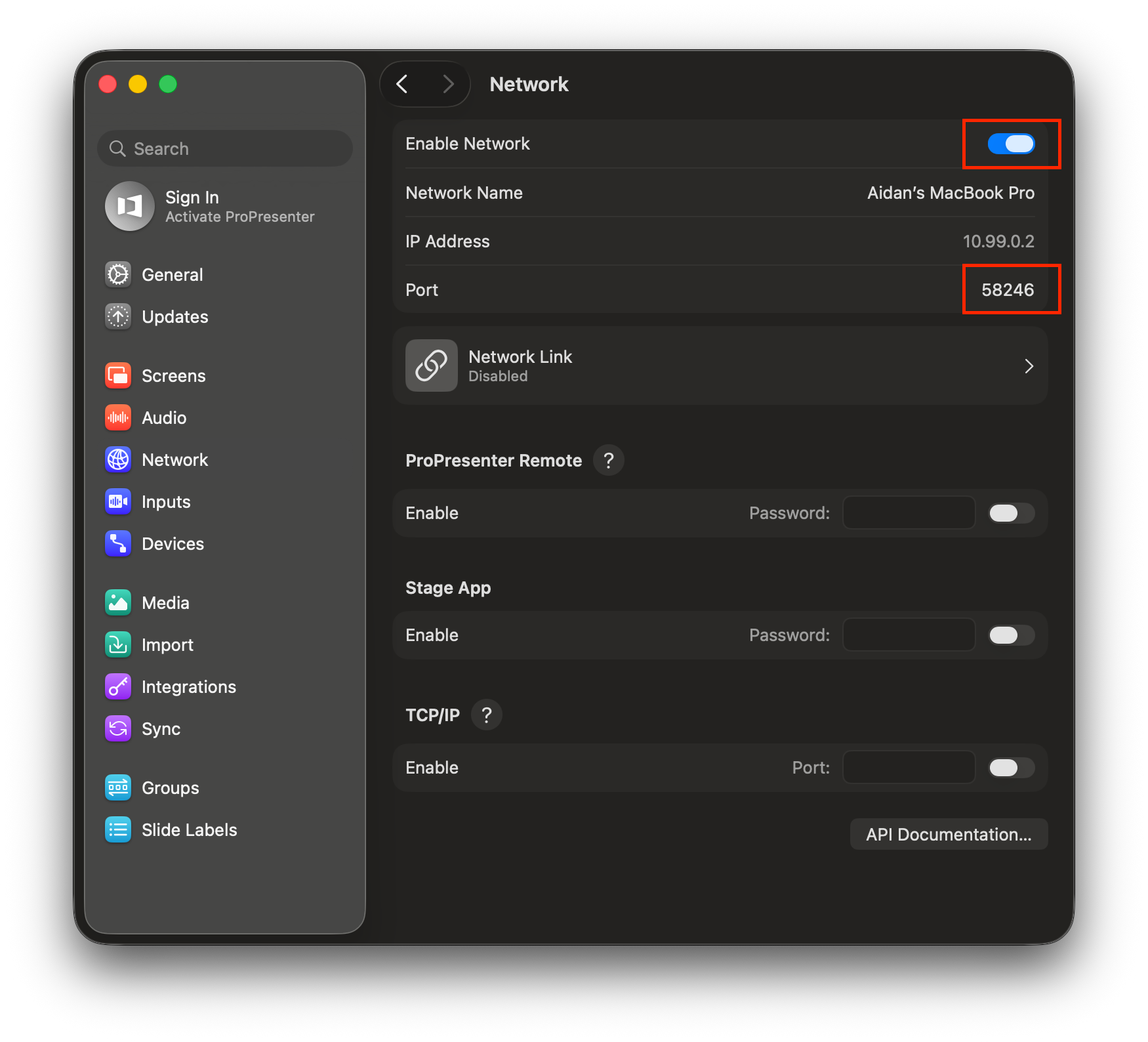
啟用 ProPresenter 網路控制並記下埠號 -
回到 Kaleo Connect,切換到 ProPresenter 分頁,輸入剛才記下的埠號以連接。
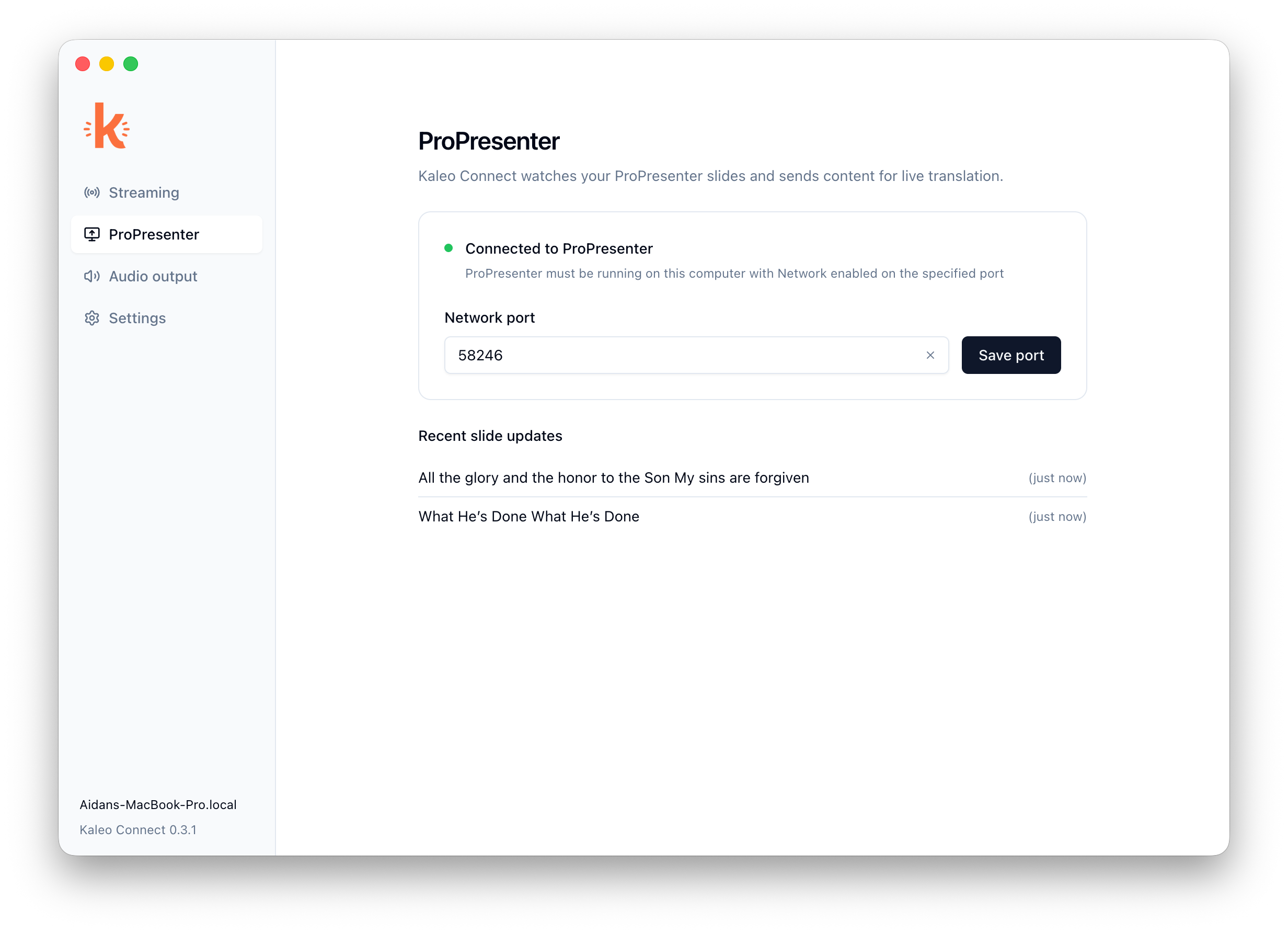
在 Kaleo Connect 輸入 ProPresenter 埠號 -
連接成功後,狀態會變成綠色,這台電腦就準備好作為 ProPresenter 來源了!
啟用串流的 ProPresenter 來源
設定好 Kaleo Connect 中的 ProPresenter 整合後,您就能將翻譯後的投影片內容帶入串流。啟用方式有兩種:
-
在串流控制的「更多選項」下拉選單中選擇 ProPresenter 來源。
在網頁瀏覽器或 Kaleo Connect 的串流控制中,從與您的帳號配對的任何 ProPresenter 來源中選擇,或選擇「無」以防止投影片內容送出至串流。
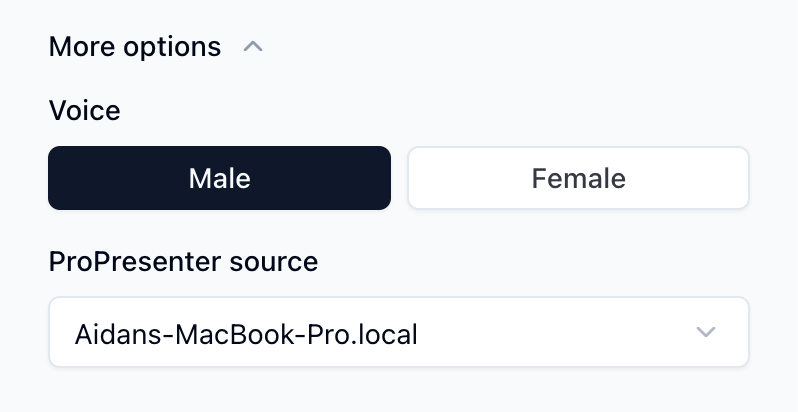
在「更多選項」中選擇 ProPresenter 來源 如果您在「更多選項」中看不到 ProPresenter 來源選擇器,表示您尚未使用 Kaleo Connect 設定任何 ProPresenter 電腦。請依照上述步驟進行連接。
-
在設定排程活動時選擇 ProPresenter 來源
為排程活動設定 ProPresenter 來源。您可以使用預設設定(上述設定)或為該活動選擇不同的來源。詳細資訊請參考我們的排程文件。