

操作指南
排程翻譯
排程活動非常適合定期舉行的主日崇拜和聚會,這樣您就不必每次都手動啟動和停止串流。
以下是開始使用排程活動的方法:
-
Follow the instructions to download, install, and pair Kaleo Connect on a computer that’s getting a live audio feed you want to translate.
需要協助設定您的音訊來源嗎?請參考我們的 音訊設定文件 以獲取更多細節。當您的音訊來源設定完成後,請回到 Kaleo Connect。
-
在 Kaleo Connect 應用程式中,串流控制讓您可以直接從該電腦執行翻譯。最重要的步驟是 選擇您想使用的音訊來源,因為此來源將用於針對此電腦的任何排程串流。 選擇音訊來源後,請進入下一步。
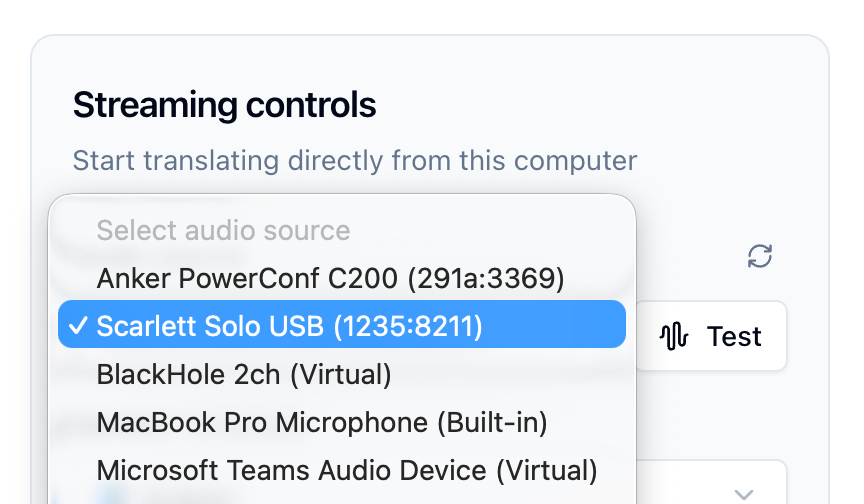
在 Kaleo Connect 中選擇您的音訊輸入 -
您可以從儀表板中的 排程 頁面建立和管理排程活動。點擊按鈕建立新的排程活動,並設定以下選項:
- 活動名稱 - 用於識別活動的內部名稱,不會公開顯示。
- 開始日期、時間與持續時間 - 何時啟動翻譯。請注意,停止截止時間可在串流進行時調整,因此這不是硬性截止時間。
- 時區 - 選擇您的時區以確保時間被正確解讀。
- 重複 - 如果您想每天或每週在相同時間重複。
- 音訊來源 - 選擇用作來源的 Kaleo Connect 電腦。注意:Kaleo Connect 中選擇的音訊輸入將作為串流時的音訊來源。 請確保在上述第二步中選擇此來源。
- 講者與翻譯語言 - 從 支援語言 中選擇。
- ProPresenter 來源 - 如果您已在 Kaleo Connect 中設定 ProPresenter 整合,您可以為此活動選擇要使用的 ProPresenter 來源。您可以使用預設設定或為此活動指定特定來源。